

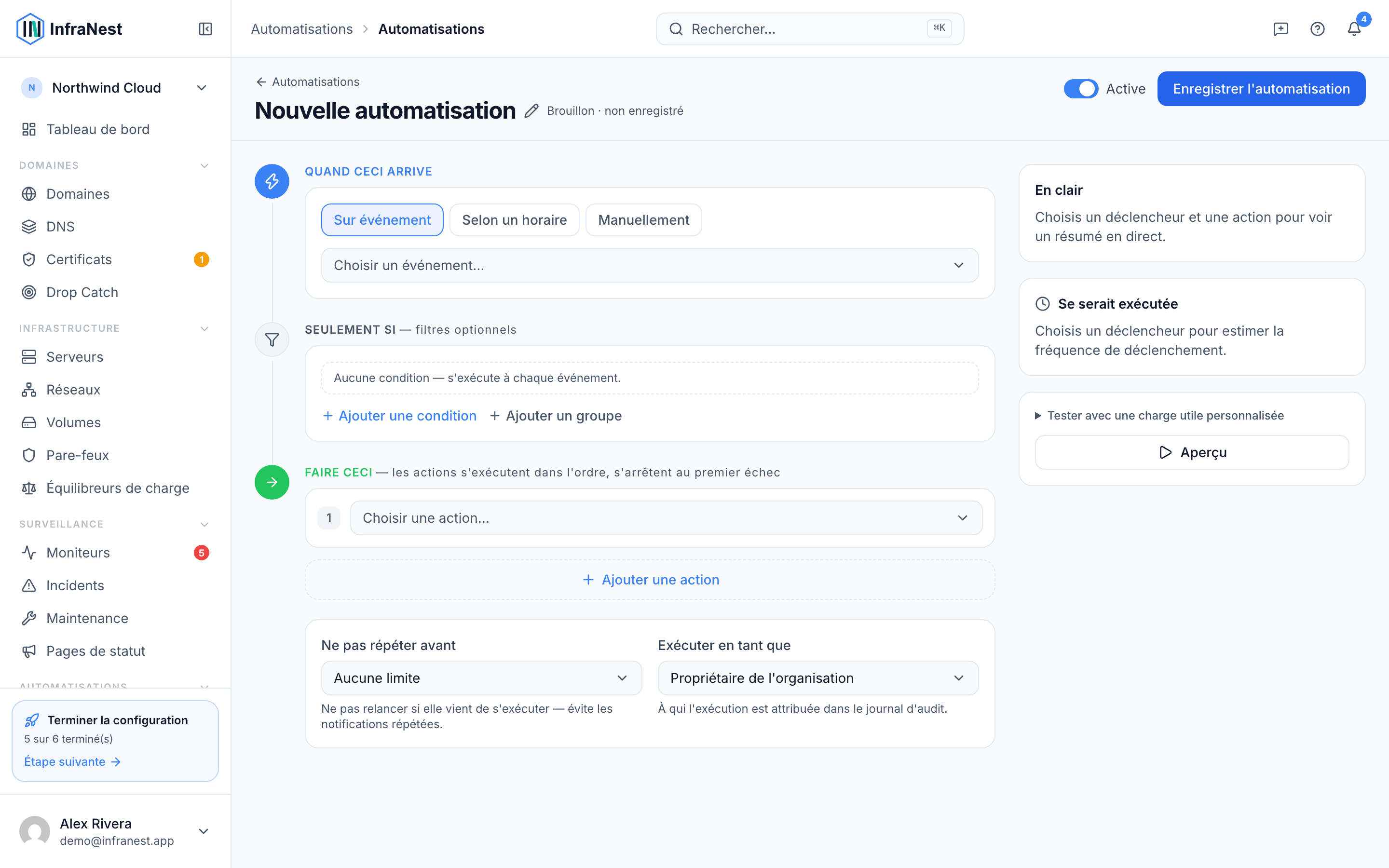
Les automatisations permettent à InfraNest de réagir aux événements survenant dans votre infrastructure sans que vous ayez à intervenir. Cet article explique ce qu’une règle peut surveiller, comment la restreindre, et ce qu’elle peut faire une fois déclenchée — utile pour toute personne configurant sa première automatisation.
Vue d’ensemble
- Un déclencheur est l’événement qui démarre une règle (par exemple, un certificat qui expire).
- Les conditions permettent de restreindre le moment où la règle s’exécute réellement, afin qu’elle ne se déclenche que pour les situations qui vous intéressent.
- Les actions sont les étapes qu’InfraNest exécute une fois la règle déclenchée — vous pouvez en enchaîner plusieurs.
Choisir un déclencheur
- Démarrez une Nouvelle automatisation et choisissez Sur événement comme méthode de démarrage.
- Utilisez Rechercher des événements… ou parcourez les catégories ci-dessous pour trouver l’événement auquel vous souhaitez réagir.
- Sélectionnez le déclencheur correspondant. Les principales catégories sont :
- Domaines — un domaine est enregistré, expire bientôt, change de statut, est renouvelé ou est supprimé.
- DNS — les enregistrements d’une zone changent, ou un enregistrement spécifique est créé, mis à jour ou supprimé.
- Serveurs — un serveur est créé, son état d’alimentation change, ou il est supprimé.
- Surveillance et incidents — un moniteur passe en ligne ou hors service, ou un incident est ouvert ou résolu.
- Certificats — un certificat expire, a expiré, change sur un point de terminaison, est faible, ou un certificat inattendu est détecté.
- Maintenance — une maintenance est planifiée, démarre ou se termine.
- Drop-catch — un domaine surveillé est bientôt libéré, devient disponible, est capturé, ou une tentative échoue.
- IP dynamique et pages de statut — une IP dynamique change, ou quelqu’un s’abonne à une page de statut.
Restreindre avec des conditions
- Dans votre automatisation, sélectionnez Ajouter une condition.
- Choisissez le Champ à vérifier (par exemple, Jours avant expiration ou Statut).
- Choisissez un Opérateur tel que égal à, contient, supérieur à, est l’un de, ou n’est pas défini.
- Saisissez la Valeur de comparaison.
- Ajoutez d’autres conditions si nécessaire, et choisissez si N’importe laquelle ou Correspondance — de ces conditions — doit être vraie.
- Laissez les conditions vides si vous souhaitez que la règle s’exécute pour chaque événement correspondant.
TipQuelques exemples utiles : un domaine avec moins de 7 jours restants, un moniteur passé hors service (et non en ligne), un type d’enregistrement ou un fournisseur DNS spécifique, ou un certain tag sur l’objet concerné.
Ajouter des actions
- Sélectionnez Ajouter une action pour choisir ce qui se passe lorsque la règle se déclenche.
- Choisissez parmi les actions disponibles, notamment :
- Notifier et étiqueter — Envoyer une notification, Appeler un webhook, Ajouter des labels, Retirer un label.
- Surveillance et incidents — Démarrer la surveillance, Accuser réception de l’incident, Résoudre l’incident.
- Maintenance et statut — Ouvrir une fenêtre de maintenance, Terminer la maintenance, Publier une annonce sur la page de statut.
- Domaines, DNS et certificats — Définir les serveurs de noms, Définir le renouvellement auto, Créer une zone DNS, Appliquer un modèle DNS, Lier le certificat.
- Intégrations — Synchroniser les intégrations.
- Remplissez les champs propres à cette action (ils varient — par exemple, Envoyer une notification demande Envoyer à, alors que Appeler un webhook demande URL, Méthode et éventuellement Charge utile (JSON, facultatif)).
- Sélectionnez à nouveau Ajouter une action pour enchaîner d’autres étapes, ou utilisez Si / branche pour exécuter des actions différentes selon une condition.
- Sélectionnez Enregistrer l'automatisation une fois terminé.
NoteVous pouvez tester votre configuration avant de vous y fier — utilisez Exécution test ou Test avec un événement d'exemple pour voir un Résultat du test sans affecter quoi que ce soit en production.
Astuces
- Utilisez Aperçu (simulation) pour vérifier combien d’événements auraient correspondu récemment avant d’activer une règle.
- Si vous ne savez pas par où commencer, essayez Partir d'un modèle dans la Bibliothèque de modèles plutôt que de tout créer à partir de zéro.
Cet article vous a-t-il été utile ?