

Découvrez comment confirmer que vos automatisations fonctionnent et voir exactement ce qu’a fait chaque action à chaque exécution d’une règle, que vous soyez encore en train de la créer ou qu’elle soit déjà active.
Aperçu
- InfraNest conserve un historique de chaque exécution d’une automatisation, afin que vous puissiez vérifier qu’elle a fonctionné et examiner le résultat de chaque action.
- Vous pouvez vérifier une règle avant de l’enregistrer, l’exécuter à la demande une fois enregistrée, et consulter l’historique complet des exécutions passées.
- Les règles qui échouent de manière répétée sont automatiquement signalées, et chaque exécution est également enregistrée dans votre journal d’audit.
Prévisualiser une règle avant de l’enregistrer
- Pendant la création de votre règle, repérez Aperçu (également affiché sous le nom Aperçu (simulation)).
- Sélectionnez-le pour voir ce que ferait la règle, testée sur un exemple réel récent de votre compte.
- Examinez le Résultat du test — il s’agit d’une vérification sûre qui n’exécute réellement aucune action.
- Ajustez votre règle et prévisualisez à nouveau jusqu’à ce que le résultat vous convienne, puis utilisez Enregistrer l'automatisation.
Tester une règle enregistrée
- Ouvrez l’automatisation à vérifier depuis Toutes les automatisations.
- Sélectionnez Exécution test (vous pouvez également utiliser Test avec un événement d'exemple ou Tester avec une charge utile personnalisée si vous souhaitez vérifier des données spécifiques).
- Examinez le résultat. En cas de problème, vous verrez Échec du test ou Échec du test : {error} avec des détails.
- Apportez les modifications nécessaires et testez à nouveau avant de vous fier à la règle.
Consulter l’historique des exécutions
- Ouvrez l’automatisation que vous souhaitez examiner.
- Accédez à l’onglet Exécutions (également affiché sous Exéc. · 30 j) pour voir ses exécutions récentes.
- Sélectionnez une exécution spécifique pour voir ses actions sous forme d’étapes, listées dans l’ordre.
- Vérifiez le statut de chaque étape — il s’affichera comme réussi, échoué ou ignoré — ainsi que la Sortie ou le message d’erreur.
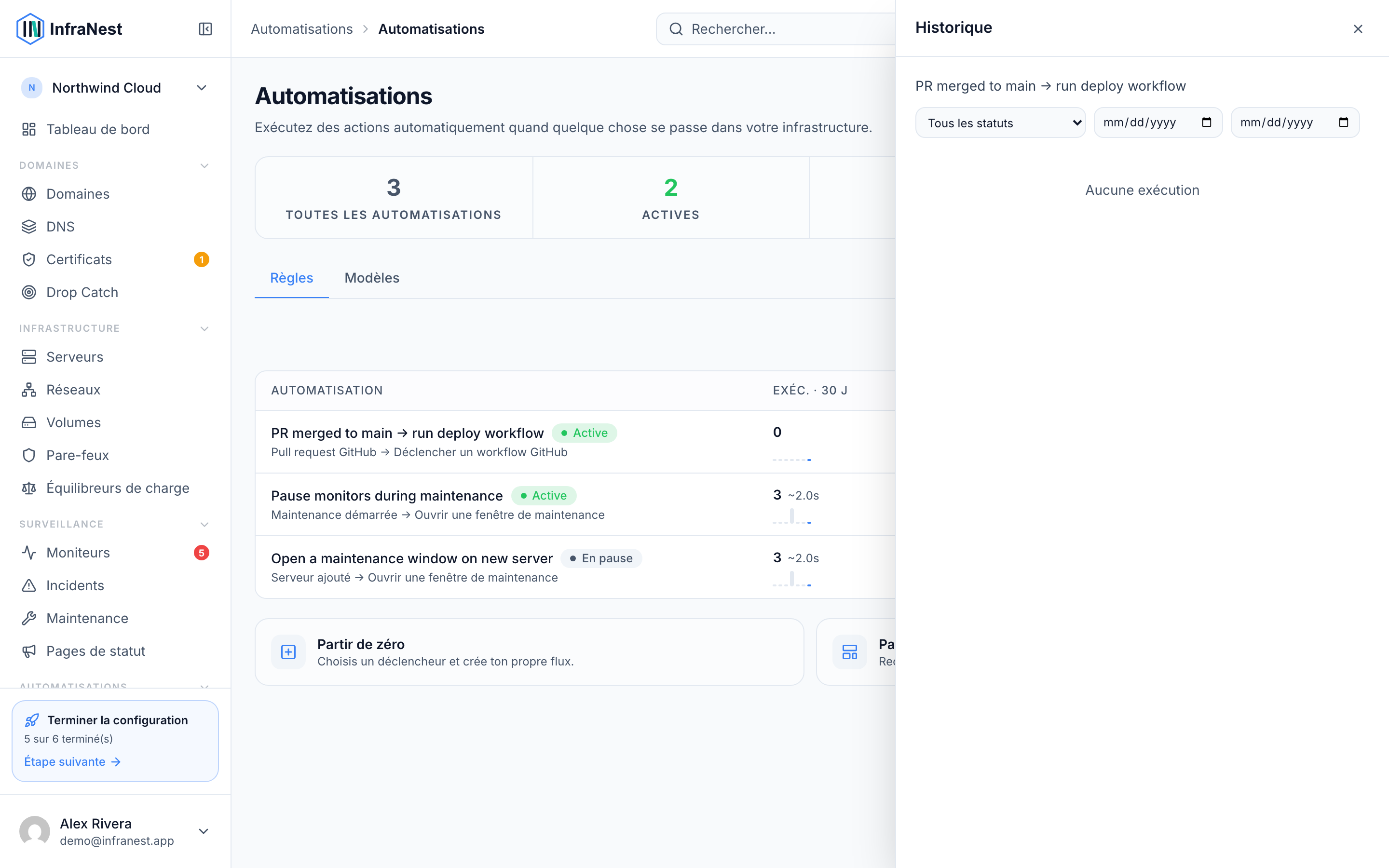
- Utilisez cette vue chaque fois qu’une règle n’a pas fait ce que vous attendiez — elle montre exactement où les choses se sont bien ou mal passées.
TipLa liste Toutes les automatisations affiche aussi la Dernière exécution et le nombre de fois où chaque règle a été exécutée, ce qui permet de repérer d’un coup d’œil les règles problématiques.
Astuces
- Si vous avez défini un Temps de recharge sur une règle, elle ne s’exécutera pas à nouveau tant que ce délai n’est pas écoulé — cela évite qu’une rafale d’événements ne surcharge la même automatisation.
- Les règles qui échouent de manière répétée sont automatiquement signalées (Désactivée automatiquement après des échecs répétés), afin que vous puissiez les corriger ou les désactiver avant qu’elles ne causent davantage de problèmes.
NoteChaque exécution — réussie ou non — est également enregistrée dans votre Journal d'audit, ce qui vous donne un historique complet en dehors de l’automatisation elle-même.
Cet article vous a-t-il été utile ?
Articles similaires
À propos des automatisationsLes automatisations permettent à InfraNest de réagir seul aux événements survenant sur votre infrastructure.Conditions d'automatisationLes conditions déterminent quand une règle s'exécute réellement. Sans elles, une règle s'exécute à chaque événement correspondant ; avec elles, elle ne s'exécute que lorsque les détails de l'événement correspondent.Exemples d’automatisationQuelques automatisations prêtes à copier pour montrer ce qui est possible. Créez-en une sous Automatisations → Nouvelle automatisation, ou partez de l’onglet Bibliothèque de modèles.Variables et mise en formeLes variables permettent à une automatisation d’insérer des détails en direct de l’événement dans un message, un titre ou un webhook — pour qu’au lieu d’un générique « Un certificat expire »…