

Configureer de functie voor dynamische DNS van je router zodat je Dynamische IP automatisch wordt bijgewerkt, met behulp van de exacte waarden die voor jouw apparaat worden getoond. Dit artikel is bedoeld voor iedereen die deze verbinding voor het eerst instelt, of overzet naar een nieuwe router.
Overzicht
- Het tabblad Setup van je Dynamische IP toont al de exacte waarden voor jouw apparaat — selecteer daar je apparaat en kopieer elke waarde over.
- Dit artikel beschrijft waar deze velden zich bevinden op veelgebruikte routers, en de bijzonderheden die het waard zijn om te weten voordat je opslaat.
Voordat je begint
- Open Dynamische IPs, selecteer je Dynamische IP en ga vervolgens naar het tabblad Setup.
- Kies je apparaat boven aan het tabblad.
- Houd dat tabblad open — het houdt in de gaten of je router reageert en laat het je weten zodra dat het geval is.
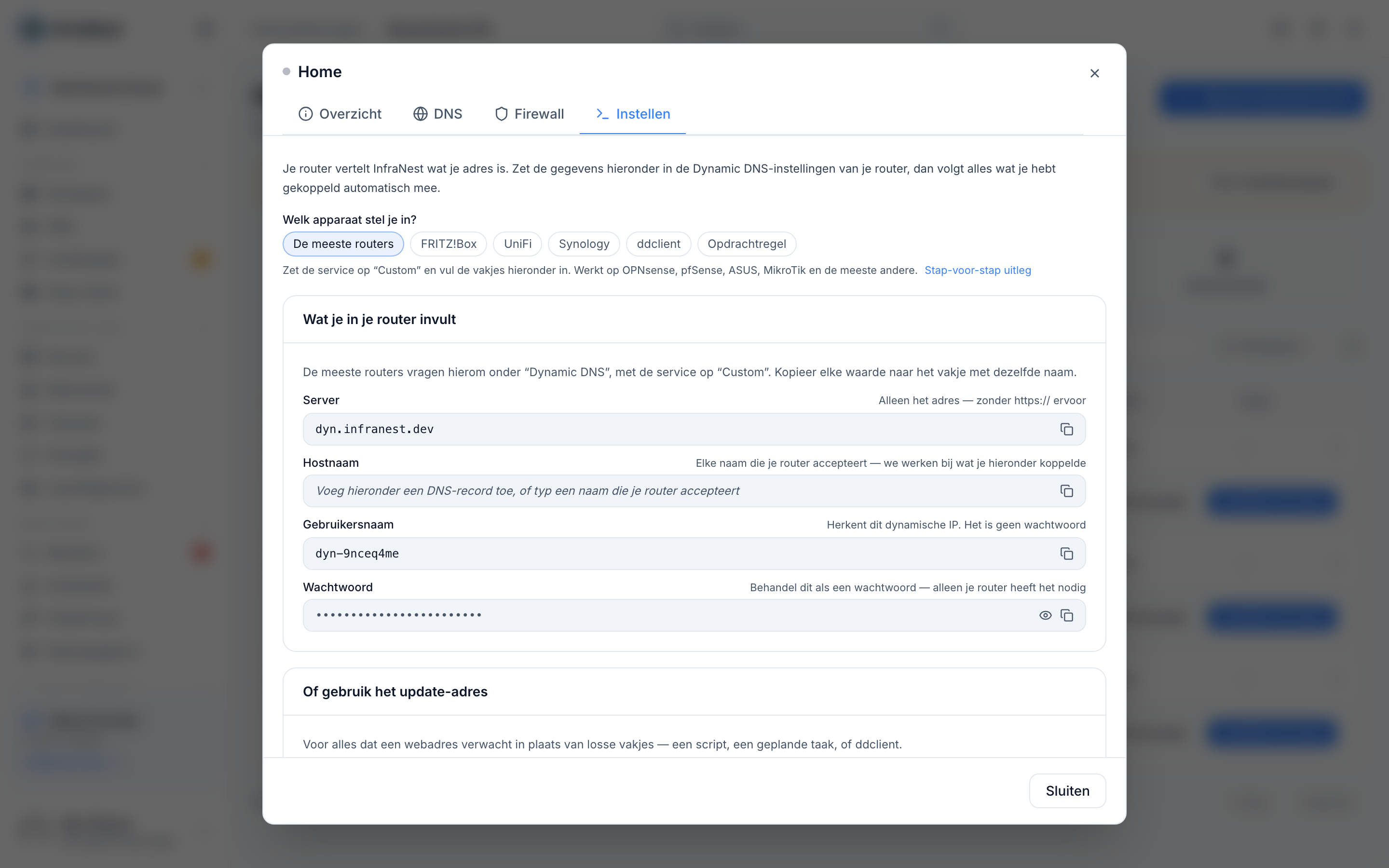
Drie dingen zorgen bij bijna elk apparaat voor problemen:
- Geen
https://in het Server-veld. Routers voegen dit zelf toe. Dit is de meest voorkomende oorzaak van "het werkt gewoon niet". - Het Hostname-veld is voor je router, niet voor ons. Zonder waarde wordt er niet opgeslagen. Voer de naam in die je actueel wilt houden; wij werken sowieso bij wat je in InfraNest hebt gekoppeld.
- De Username is geen wachtwoord. Het is de
dyn-…-waarde, en die identificeert welke Dynamische IP contact maakt. Het wachtwoord is een apart, verborgen veld.
De meeste routers instellen (OPNsense, pfSense, ASUS, MikroTik, TP-Link, Netgear…)
Zoek naar Dynamic DNS, DDNS of DynDNS — meestal onder Internet, WAN of Services.
- Stel de service of provider in op Custom (ook wel "User-defined" of "Other" genoemd).
- Vul Server, Hostname, Username en Password in vanuit het tabblad Setup.
- Sla op.
TipAls je router een knop "force update" of "update now" heeft, gebruik die dan — anders wacht de router mogelijk tot je adres de volgende keer wijzigt.
FRITZ!Box instellen
- Ga naar Internet → Permit Access → DynDNS.
- Kies Custom als provider.
- Kopieer de Update URL exact zoals weergegeven vanuit het tabblad Setup — deze bevat de plaatshouders
<ipaddr>en<ip6addr>die de FRITZ!Box zelf invult. Vervang deze niet door je eigen adres. - Vul Domain name, Username en Password in vanuit het tabblad Setup.
UniFi instellen (UDM, Dream Router, USG)
- Ga naar Settings → Internet → Dynamic DNS.
- Selecteer Create New Dynamic DNS en stel de service in op Custom.
- Kopieer de volledige Server-waarde vanuit het tabblad Setup, inclusief alles na de eerste
/— het Server-veld van UniFi combineert het adres en een pad, waardoor het tabblad Setup voor UniFi een langere waarde toont dan voor andere apparaten.
Synology DSM instellen
- Ga naar Control Panel → External Access → DDNS.
- Selecteer Customize provider.
- Kopieer de Query URL vanuit het tabblad Setup, en laat de plaatshouders
__HOSTNAME__en__IP__ongewijzigd — DSM vervangt deze zelf. - Voeg een DDNS-item toe met deze provider, met de hostname, username en password uit het tabblad Setup.
Ubiquiti EdgeRouter instellen, of alles met ddclient
- Kies ddclient op het tabblad Setup.
- Kopieer het volledige configuratieblok dat wordt weergegeven.
- Plak dit in
/etc/ddclient.conf(of het equivalent) en herstart de service.
Geen dynamische DNS-instelling aanwezig?
Sommige routers hebben er geen, en sommige providers leveren afgesloten hardware. Je hebt twee mogelijkheden:
- Voer de update in plaats daarvan uit vanaf een computer op dezelfde verbinding — zie Update your IP from a computer.
- Gebruik een ander apparaat op het netwerk dat wel DDNS ondersteunt (bijvoorbeeld een NAS). Het adres dat wordt doorgegeven is dat van de verbinding, niet van het apparaat, dus het maakt niet uit welk apparaat contact maakt.
Problemen oplossen
Werkt het niet, begin dan bij Dynamic IP isn't updating — dit artikel is ingedeeld op basis van wat je ziet, niet op apparaat.
Was dit artikel nuttig?