

Erfahren Sie, wie Sie bestätigen können, dass Ihre Automatisierungen funktionieren, und genau sehen können, was jede Aktion bei jeder Ausführung einer Regel getan hat — egal, ob Sie sie noch erstellen oder sie bereits aktiv ist.
Übersicht
- InfraNest führt ein Protokoll jeder Ausführung einer Automatisierung, sodass Sie überprüfen können, ob sie funktioniert hat, und das Ergebnis jeder Aktion einsehen können.
- Sie können eine Regel vor dem Speichern überprüfen, sie nach dem Speichern bei Bedarf ausführen und den vollständigen Verlauf früherer Läufe einsehen.
- Regeln, die wiederholt fehlschlagen, werden automatisch markiert, und jeder Lauf wird zudem in Ihrem Audit-Log protokolliert.
Eine Regel vor dem Speichern in der Vorschau ansehen
- Suchen Sie beim Erstellen Ihrer Regel nach Vorschau (auch als Vorschau (Probelauf) angezeigt).
- Wählen Sie diese aus, um zu sehen, was die Regel tun würde, getestet an einem echten, aktuellen Beispiel aus Ihrem Konto.
- Überprüfen Sie das Testlauf-Ergebnis — dies ist eine sichere Prüfung, bei der keine tatsächlichen Aktionen ausgeführt werden.
- Passen Sie Ihre Regel an und sehen Sie sich die Vorschau erneut an, bis das Ergebnis korrekt aussieht, und verwenden Sie dann Automatisierung speichern.
Eine gespeicherte Regel testen
- Öffnen Sie die zu prüfende Automatisierung über Alle Automatisierungen.
- Wählen Sie Testlauf (Sie können auch Testlauf mit Beispielereignis oder Mit eigener Payload testen verwenden, wenn Sie bestimmte Daten prüfen möchten).
- Überprüfen Sie das Ergebnis. Bei einem Fehler wird Testlauf fehlgeschlagen oder Testlauf fehlgeschlagen: {error} mit Details angezeigt.
- Nehmen Sie die nötigen Änderungen vor und testen Sie erneut, bevor Sie sich auf die Regel verlassen.
Laufverlauf überprüfen
- Öffnen Sie die Automatisierung, die Sie überprüfen möchten.
- Gehen Sie zum Tab Läufe (auch als Läufe · 30 T angezeigt), um die letzten Läufe zu sehen.
- Wählen Sie einen bestimmten Lauf aus, um dessen Aktionen als Schritte in der Reihenfolge angezeigt zu bekommen.
- Prüfen Sie den Status jedes Schritts — er wird als erfolgreich, fehlgeschlagen oder übersprungen angezeigt — zusammen mit der Ausgabe oder Fehlermeldung.
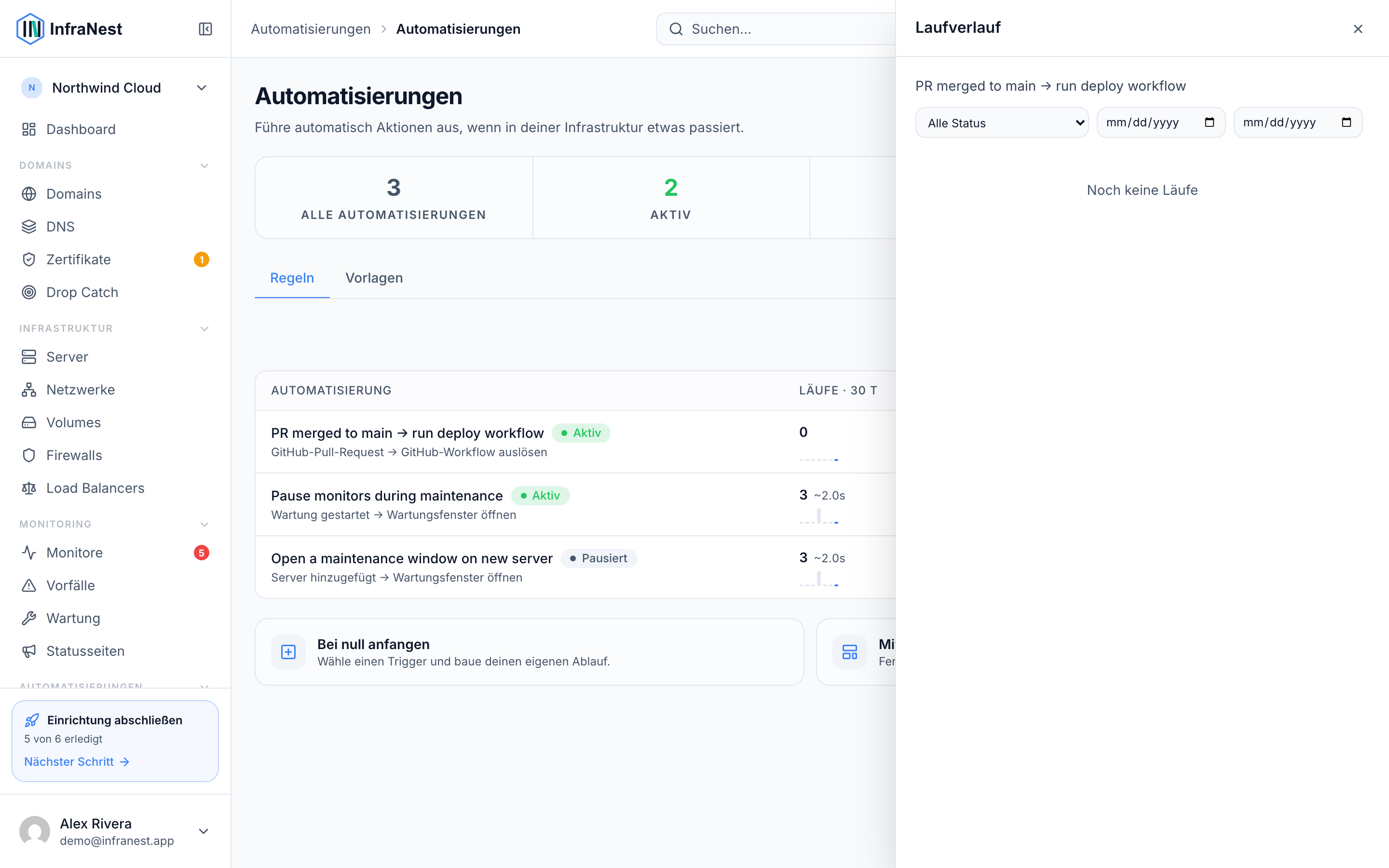
- Nutzen Sie diese Ansicht immer dann, wenn eine Regel nicht das getan hat, was Sie erwartet haben — sie zeigt genau, wo es richtig oder falsch lief.
TipDie Liste Alle Automatisierungen zeigt auch Letzter Lauf und wie oft jede Regel bereits ausgeführt wurde, sodass Sie problematische Regeln auf einen Blick erkennen können.
Tipps
- Wenn Sie eine Abklingzeit für eine Regel festgelegt haben, wird sie erst nach Ablauf der Wartezeit erneut ausgeführt — dies verhindert, dass eine Flut von Ereignissen dieselbe Automatisierung überlastet.
- Regeln, die wiederholt fehlschlagen, werden automatisch markiert (Nach wiederholten Fehlern automatisch deaktiviert), sodass Sie sie beheben oder deaktivieren können, bevor sie weitere Probleme verursachen.
NoteJeder Lauf — erfolgreich oder nicht — wird zudem in Ihrem Audit-Log protokolliert, was Ihnen einen vollständigen Verlauf außerhalb der Automatisierung selbst bietet.
War dieser Artikel hilfreich?
Verwandte Artikel
Über AutomatisierungenMit Automatisierungen kann InfraNest eigenständig auf Ereignisse in Ihrer Infrastruktur reagieren.AutomatisierungsbedingungenBedingungen entscheiden, wann eine Regel tatsächlich ausgeführt wird. Ohne sie läuft eine Regel bei jedem passenden Ereignis; mit ihnen läuft sie nur, wenn die Ereignisdetails übereinstimmen.AutomatisierungsbeispieleEin paar direkt übernehmbare Automatisierungen, die zeigen, was möglich ist. Erstelle eine davon unter Automatisierungen → Neue Automatisierung, oder starte über den Tab Vorlagenbibliothek.Platzhalter und FormatierungPlatzhalter lassen eine Automatisierung Live-Daten aus dem Ereignis in eine Nachricht, einen Titel oder einen Webhook einfügen — statt eines generischen „Ein Zertifikat läuft ab“…