

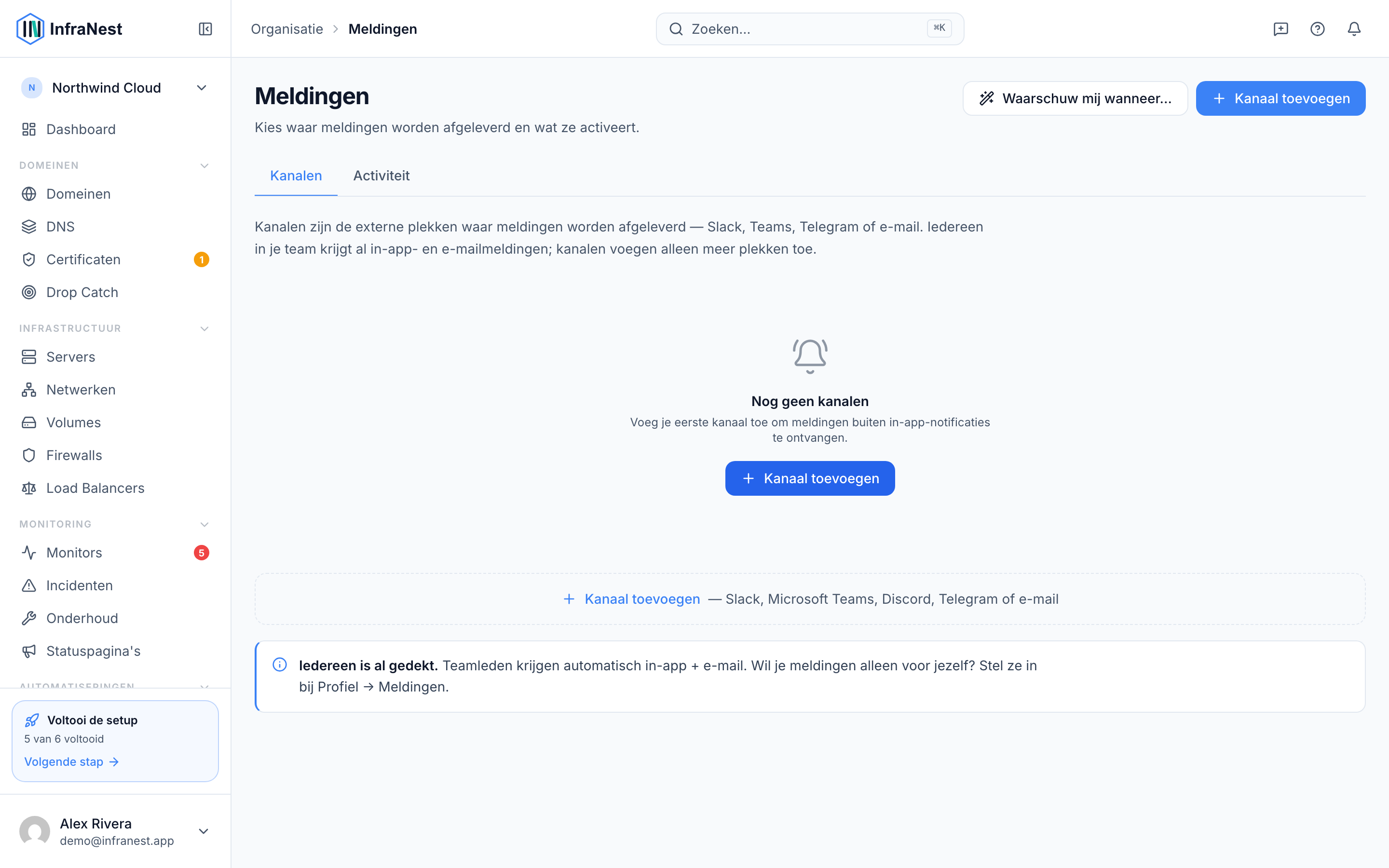
Met meldingen laat InfraNest je op het moment zelf weten wanneer er iets aandacht nodig heeft — een monitor die uitvalt, een certificaat dat binnenkort verloopt, of een domein dat dreigt te verlopen. Dit artikel legt uit hoe je instelt waar meldingen naartoe gaan en hoe je bepaalt welke meldingen jou bereiken.
Overzicht
- Bestemmingen zijn waar meldingen worden afgeleverd — stel deze eenmalig in onder Bestemmingen.
- Je kiest welke meldingen naar welke bestemming gaan en kunt routeren op ernst, zodat alleen kritieke gebeurtenissen bepaalde bestemmingen bereiken.
- Het tabblad Activiteit houdt een tijdlijn bij van elke verzonden melding, zodat je de aflevering kunt bevestigen.
Een bestemming toevoegen
- Ga naar Meldingen en open het tabblad Bestemmingen.
- Als dit je eerste is, selecteer Voeg uw eerste kanaal toe. Selecteer anders Nieuwe bestemming verbinden of Kanaal toevoegen.
- Kies het type bestemming: Discord, Slack, Microsoft Teams, Telegram, Telegram (Eigen bot), of een e-mail-/webhookoptie (bijvoorbeeld Stuur meldingen naar een e-mailadres of Roep je on-call op via PagerDuty).
- Vul de vereiste gegevens in voor die bestemming — bijvoorbeeld een e-mailadres, een Slack webhook-URL, een Telegram bot-token en Chat-ID, of een Inkomende webhook-URL.
- Geef het een duidelijke Kanaalnaam zodat je het later herkent.
- Selecteer Opslaan en testen om de bestemming op te slaan en te bevestigen dat deze werkt. Je ziet Test succesvol verzonden; zo niet, dan zie je Test mislukt en kun je de gegevens aanpassen en het opnieuw proberen.
TipGebruik Test versturen op elk moment vanuit de instellingen van een bestaande bestemming om te bevestigen dat deze nog werkt, zonder te wachten op een echte melding.
Kiezen waar meldingen naartoe gaan
- Open het specifieke item waarvoor je meldingen wilt instellen — een monitor, server, DNS-zone of domein.
- Zoek de meld- of notificatie-instellingen en selecteer welke bestemmingen meldingen hiervoor moeten ontvangen.
- Stel eventueel de routing in op Alleen kritiek (of Buiten {from}–{to} alleen kritiek voor rustige uren) in plaats van Alle gebeurtenissen, zodat routinemeldingen die bestemming niet bereiken.
- Selecteer Wijzigingen opslaan.
NoteZelfs als een bestemming is ingesteld op Alleen kritiek of rustige uren heeft geconfigureerd, ontvangt deze altijd de melding dat alles weer in orde is wanneer iets waarover gewaarschuwd was, herstelt — zo denk je nooit dat een probleem nog aanhoudt.
Meldingsgeschiedenis bekijken
- Ga naar Meldingen en open het tabblad Activiteit.
- Blader door de tijdlijn, gegroepeerd op wanneer meldingen zijn verzonden (Vandaag, Gisteren, Eerder deze week, Ouder).
- Controleer wat er is afgegaan, wanneer, en naar welke bestemming het is verzonden, om aflevering te bevestigen of eerdere incidenten te bekijken.
Bestaande bestemmingen beheren
- Ga naar Meldingen → Bestemmingen.
- Selecteer een bestemming om Meldkanaal bewerken te openen.
- Werk de gegevens bij, of gebruik Test versturen om te controleren of het nog werkt.
- Om een bestemming die je niet meer nodig hebt te verwijderen, selecteer Kanaal verwijderen.
Tips
- Bestemmingen kunnen persoonlijk zijn (alleen voor jou) of gedeeld met je organisatie — je bepaalt dit bij het toevoegen.
- Meldingen verschijnen ook in de in-app Meldingen-bel, naast eventuele bestemmingen die je hebt ingesteld.
- Om te wijzigen welke e-mails jij persoonlijk ontvangt, wordt dit apart afgehandeld onder de notificatievoorkeuren van je account, niet hier.
Probleemoplossing
- Test mislukt — controleer de ingevoerde gegevens (webhook-URL, bot-token, Chat-ID of e-mailadres) en probeer Test versturen opnieuw.
- Je ontvangt geen meldingen die je verwacht — controleer of de bestemming aan het juiste item is gekoppeld (monitor, server, DNS-zone of domein), en of de routing niet is ingesteld op Alleen kritiek als je ook routinemeldingen wilde ontvangen.
- Bestemming ontbreekt in de lijst — deze is mogelijk verwijderd; selecteer Kanaal toevoegen om opnieuw te verbinden.
Was dit artikel nuttig?