

Richten Sie eine Prüfung ein, um eine Website, API, ein Zertifikat, einen DNS-Eintrag oder etwas anderes zu überwachen, und werden Sie in dem Moment benachrichtigt, in dem etwas schiefgeht. Dieser Artikel richtet sich an alle, die möchten, dass InfraNest einen Dienst für sie im Blick behält.
Übersicht
- Monitore sind Prüfungen, die nach einem Zeitplan ausgeführt werden, um zu bestätigen, dass etwas funktioniert — eine Website, ein API-Endpunkt, ein Zertifikat, ein DNS-Eintrag und mehr.
- Wenn eine Prüfung fehlschlägt, kann InfraNest Sie über die von Ihnen eingerichteten Kanäle benachrichtigen.
- Sie können jede Prüfung mit Regionen, Antwortzeit-Schwellenwerten und Benachrichtigungsregeln feinjustieren.
Einen Monitor hinzufügen
- Gehen Sie zu Monitore und wählen Sie Monitor hinzufügen.
- Wählen Sie die gewünschte Prüfungsart (zum Beispiel HTTP / Website-Monitoring, API-Monitor, Ping-Monitor, Port-Monitoring, Keyword-Monitoring, DNS-Monitoring, SSL & Domain oder Heartbeat / Cron-Monitor) und geben Sie dann die zu prüfende Adresse unter URL überwachen ein (oder das entsprechende Feld für diesen Typ).
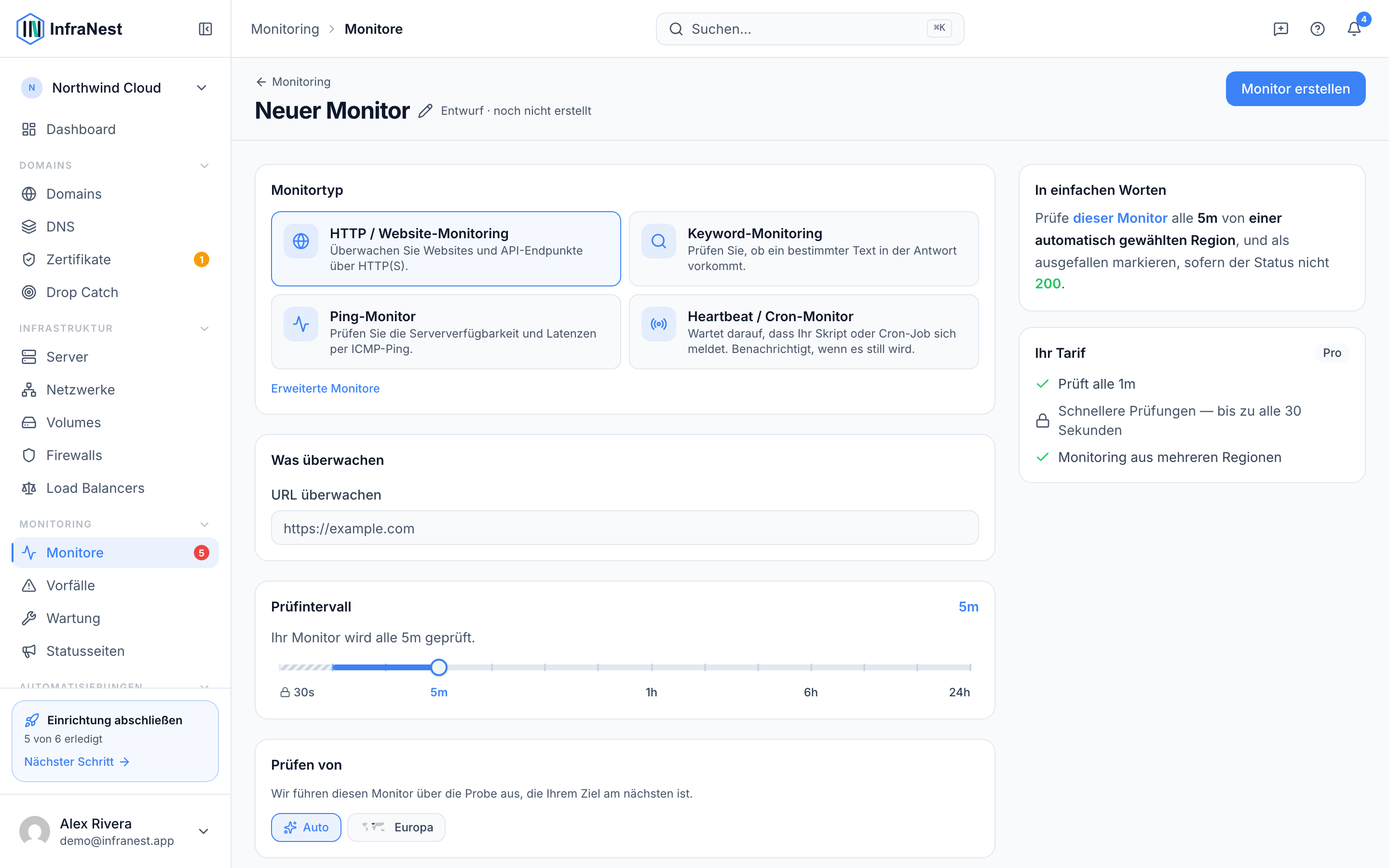
- Legen Sie das Prüfintervall fest (wie oft es ausgeführt wird) und füllen Sie alle für diesen Typ spezifischen Einstellungen aus, z. B. das Schlüsselwort in Antwort oder den DNS-Eintragstyp und Ziel.
- Optional können Sie die Prüfung weiter feinjustieren:
- Langsame-Antwort-Schwellenwert (ms) — markiert die Prüfung als beeinträchtigt, wenn sie aktiv, aber langsamer als dieser Wert ist.
- Probe-Regionen — legen Sie fest, welche Regionen die Prüfung ausführen und wie viele übereinstimmen müssen, bevor sich der Status ändert.
- Nur IPv4, Nur IPv6 oder IPv4 bevorzugen (empfohlen) / IPv6 bevorzugen.
- Benachrichtigungen — wählen Sie, wohin Alarme für diese Prüfung gesendet werden.
- Wählen Sie Verbindung testen, um zu bestätigen, dass Ihre Einstellungen funktionieren, und dann Speichern.
TipDas Formular Monitor erstellen bietet Vorgeschlagen-Voreinstellungen, schlägt einen Monitorname basierend auf der eingegebenen Adresse vor und ermöglicht Ihnen, mit Alle hinzufügen Prüfungen aus bereits in InfraNest vorhandenen Ressourcen hinzuzufügen.
Einen Monitor verwalten
- Gehen Sie zu Monitore und wählen Sie Monitor öffnen bei dem Monitor, den Sie überprüfen möchten.
- Prüfen Sie Letzte Prüfungen, Verfügbarkeit und Antwortzeit für diesen Monitor.
- Verwenden Sie Monitor pausieren oder Monitor fortsetzen, um die Prüfung vorübergehend ein- oder auszuschalten.
- Verwenden Sie Benachrichtigungen stummschalten und wählen Sie Stummschalten für eine bestimmte Zeit, wenn Sie gerade keine Benachrichtigungen möchten — wählen Sie Stummschaltung aufheben, um sie wieder einzuschalten.
- Verwenden Sie unter Abhängigkeiten Übergeordneten hinzufügen oder Untergeordneten hinzufügen, um diesen Monitor mit einem anderen zu verknüpfen, oder Abhängigkeit entfernen, um die Verknüpfung aufzuheben.
Tipps
NoteSchnellere Prüfintervalle können einen höheren Tarif erfordern — in diesem Fall sehen Sie Schnellere Prüfungen erfordern einen höheren Tarif.
- Verwenden Sie Monitor klonen, um schnell eine ähnliche Prüfung zu erstellen, ohne von vorne zu beginnen.
- Verwenden Sie jederzeit Monitor bearbeiten, um Einstellungen zu ändern, und Monitor löschen, wenn Sie die Prüfung nicht mehr benötigen.
War dieser Artikel hilfreich?
Verwandte Artikel
Über MonitoringMonitoring überwacht Ihre Websites, APIs, Server, DNS und Zertifikate aus mehreren Regionen, bestätigt echte Ausfälle, bevor Sie benachrichtigt werden, verfolgt Vorfälle und…MonitortypenInfraNest kann zehn verschiedene Arten von Zielen überwachen. Wählen Sie den Typ, der zu dem passt, was Sie prüfen möchten.Einen Cron-Job oder ein Skript überwachenDie meisten Prüfungen greifen auf etwas von Ihnen zu. Ein Heartbeat-Monitor funktioniert umgekehrt: Ihr Backup-Skript, Cron-Job oder geplanter Task meldet sich bei InfraNest…Regionen und ProbesInfraNest führt Ihre Prüfungen von mehreren Standorten aus ("Probes"), sodass ein Problem an einem Ort keinen Fehlalarm auslöst — und Sie sehen können, wie Ihr Dienst…