

Erstellen Sie ein Dashboard, das genau das zeigt, was für Sie wichtig ist — egal ob Sie Domains, Server oder alles gleichzeitig im Blick behalten.
Überblick
- Wählen und ordnen Sie die Widgets an, die für Sie wichtig sind.
- Starten Sie mit einer vorgefertigten Vorlage oder beginnen Sie von vorn mit einem Leeres Dashboard.
- Erstellen Sie mehrere Dashboards für verschiedene Bereiche Ihrer Infrastruktur.
- Layoutänderungen werden automatisch gespeichert, während Sie arbeiten.
Ihr Dashboard anpassen
- Gehen Sie zu Ihrem Dashboard.
- Wählen Sie Anpassen, um mit der Bearbeitung zu beginnen.
- Wählen Sie Widget hinzufügen aus der Liste — es gibt Diagramme, Zähler und Status-Kacheln für verschiedene Bereiche von InfraNest.
- Ziehen Sie ein Widget, um es zu verschieben, und ziehen Sie an seinen Rändern, um es größer oder kleiner zu machen. Auf dem Smartphone werden Widgets automatisch in einer einzigen Spalte gestapelt.
- Wenn Sie zufrieden sind, schalten Sie Anpassen aus. Ihr Layout wird automatisch gespeichert — es gibt keine separate Speichern-Schaltfläche.
Mit einer Vorlage starten
Unsicher, wo Sie beginnen sollen? Wählen Sie beim Erstellen eines Dashboards ein vorgefertigtes Layout aus:
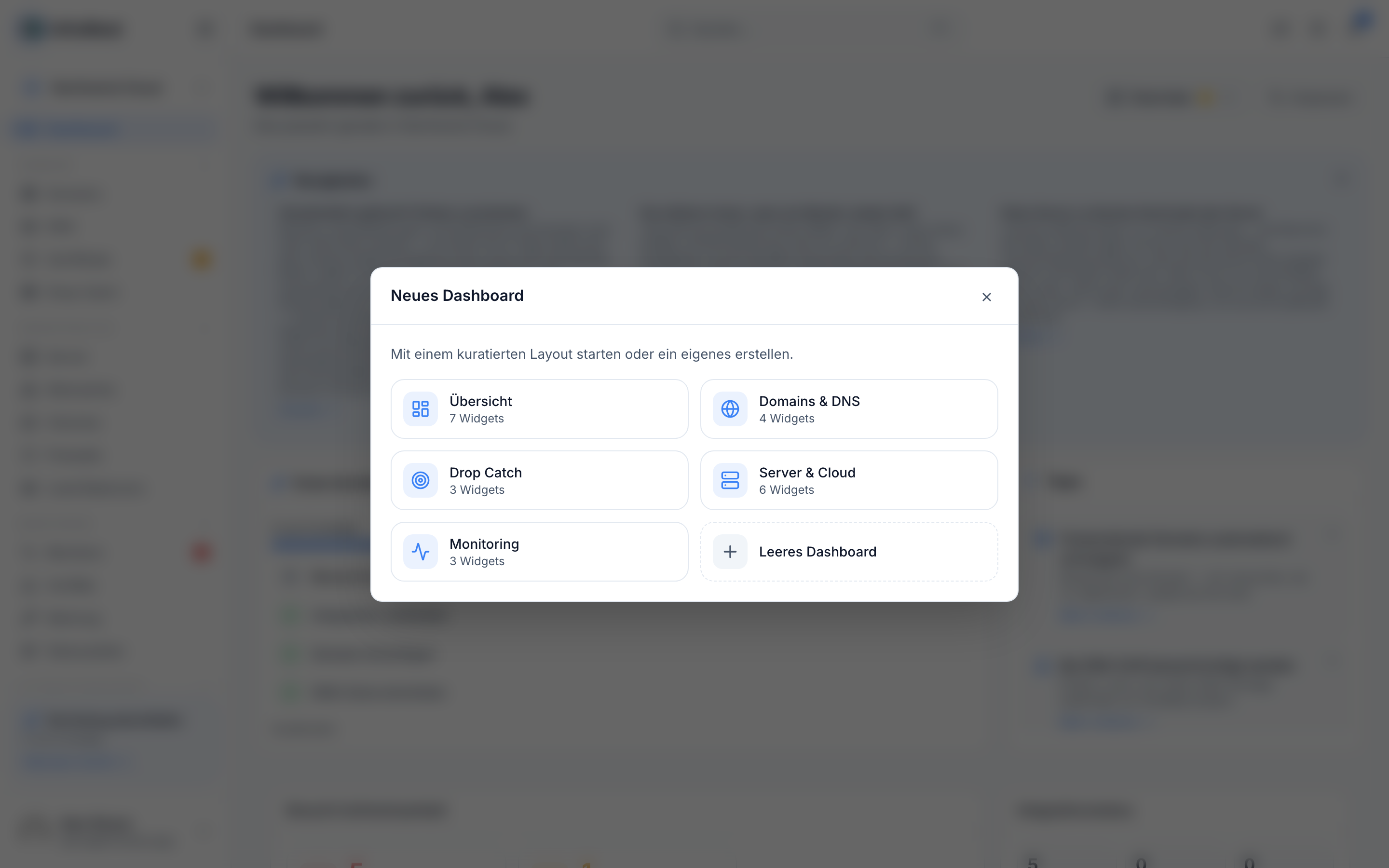
- Overview — ein bisschen von allem.
- Domains & DNS, Drop Catch, Server & Cloud, Monitoring — jeweils auf einen Bereich fokussiert.
- Leeres Dashboard — beginnen Sie bei null und fügen Sie Ihre eigenen Widgets hinzu.
Passen Sie es anschließend mit Anpassen ganz nach Ihren Wünschen an.
Ein weiteres Dashboard erstellen
Sie können mehrere Dashboards haben — zum Beispiel eines für Domains und eines für Server.
- Wählen Sie Neues Dashboard.
- Geben Sie ihm einen Namen und wählen Sie ein Symbol.
- Wählen Sie eine Vorlage oder Leeres Dashboard, und wählen Sie dann Erstellen.
- Damit ein Dashboard beim Anmelden zuerst geöffnet wird, verwenden Sie Als Standard festlegen.
NoteSie können bis zu 20 Dashboards erstellen.
Den Zeitraum ändern
Manche Widgets zeigen Trends im Zeitverlauf. Verwenden Sie die Zeitraum-Steuerung oben im Dashboard, um zwischen 7 Tage, 30 Tage, 90 Tage oder 12 Monate zu wechseln. Diese Steuerung erscheint nur, wenn ein zeitbasiertes Widget auf dem Dashboard vorhanden ist.
Weitere Möglichkeiten
- Dashboard umbenennen — geben Sie ihm einen klareren Namen.
- Duplizieren — kopieren Sie ein Dashboard als Ausgangspunkt für ein weiteres.
- Layout zurücksetzen — machen Sie Ihre Widget-Anordnung rückgängig und kehren Sie zum ursprünglichen Layout der Vorlage zurück.
- Teilen — ermöglichen Sie anderen in Ihrer Organisation, das Dashboard anzusehen oder zu bearbeiten.
- Dashboard löschen — entfernen Sie ein Dashboard, das Sie nicht mehr benötigen.
TipWenn ein Widget Ihre Ansicht überfüllt, Sie es aber noch nicht löschen möchten, schauen Sie unter Versteckte Widgets nach — Sie können es später wieder einblenden.
Fehlerbehebung
- Änderungen werden nicht angezeigt? Stellen Sie sicher, dass Anpassen aktiviert ist, bevor Sie versuchen, Widgets hinzuzufügen, zu verschieben oder in der Größe zu ändern.
- Die Zeitraum-Steuerung wird nicht angezeigt? Sie erscheint nur, wenn Ihr Dashboard mindestens ein zeitbasiertes Widget enthält.
- Das Dashboard-Limit erreicht? Sie können bis zu 20 Dashboards haben — löschen oder überschreiben Sie ein altes durch Duplizieren, um Platz zu schaffen.
War dieser Artikel hilfreich?