

Teilen Sie ein von Ihnen erstelltes Dashboard mit Ihrem Team, damit alle denselben Überblick sehen, egal ob mit der ganzen Organisation oder nur mit einigen wenigen Personen.
Überblick
- Durch das Teilen sieht Ihr Team genau dasselbe Dashboard, das Sie eingerichtet haben, anstatt dass jeder sein eigenes erstellt.
- Sie entscheiden, wer es sehen kann: alle in Ihrer Organisation oder bestimmte Personen.
- Sie können außerdem festlegen, ob die Personen, mit denen Sie teilen, das Dashboard nur ansehen oder auch bearbeiten können.
Ein Dashboard mit Ihrem Team teilen
- Öffnen Sie das Dashboard, das Sie teilen möchten.
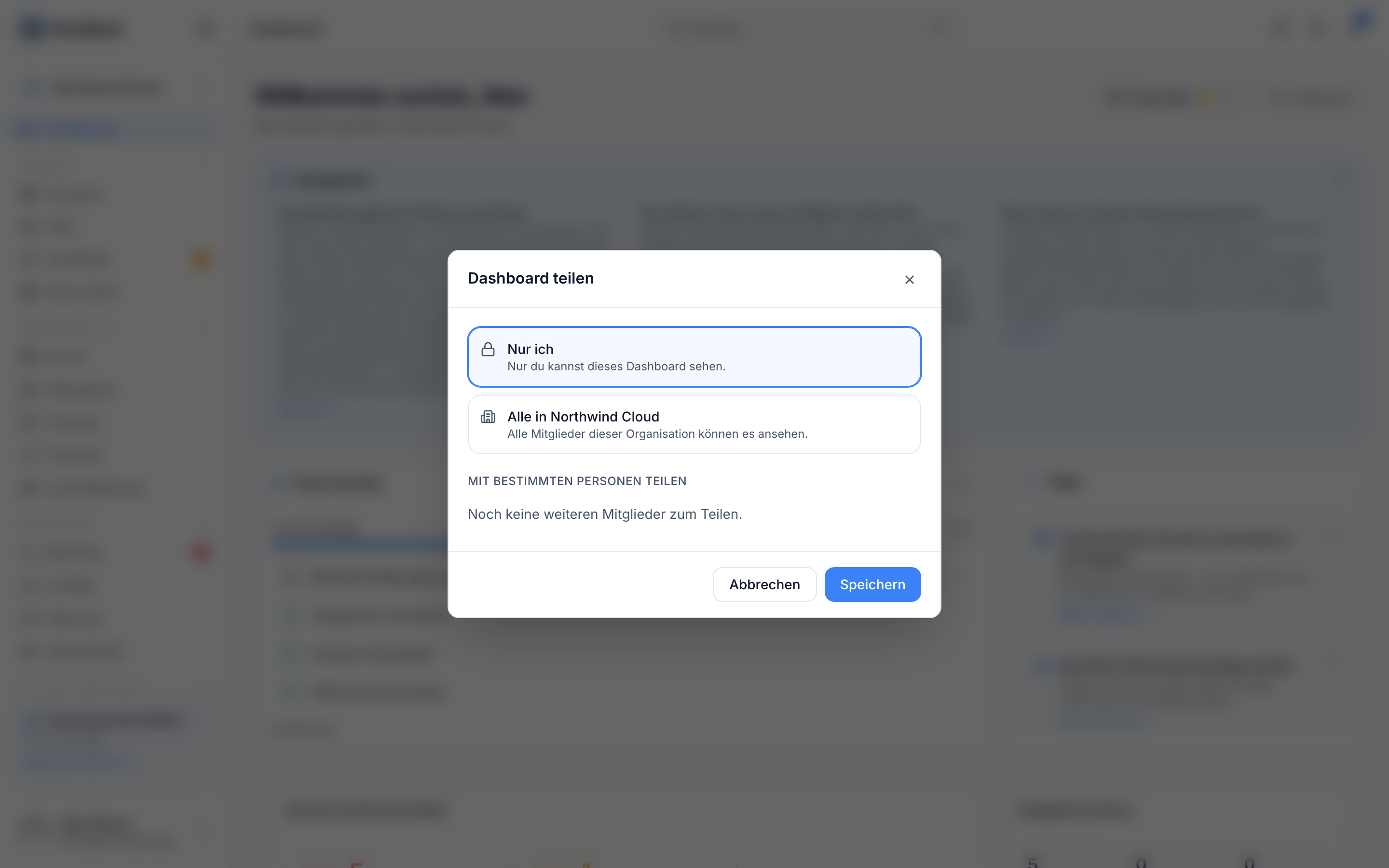
- Öffnen Sie Dashboard teilen.
- Wählen Sie aus, wer es sehen kann:
- Alle in {org} — macht das Dashboard für Ihre gesamte Organisation sichtbar.
- Mit bestimmten Personen teilen — wählen Sie die gewünschten Personen oder Rollen aus und legen Sie deren Zugriff jeweils auf Kann ansehen oder Kann bearbeiten fest.
- Wählen Sie Änderungen speichern. Sie sehen eine Bestätigung Freigabe aktualisiert, und das Dashboard erscheint nun für die Personen, mit denen Sie es geteilt haben.
Wer kann was tun
- Nur der Eigentümer des Dashboards kann Umbenennen, Dashboard löschen verwenden oder ändern, mit wem es geteilt wird.
- Personen mit Kann bearbeiten-Zugriff können Widgets hinzufügen, entfernen oder neu anordnen und das Layout ändern.
- Jeder, der ein Dashboard sehen kann, kann Duplizieren auswählen, um eine eigene Kopie zu erstellen.
TipDurch das Duplizieren eines geteilten Dashboards erhalten Sie Ihre eigene private Kopie, die Sie frei anpassen können, ohne das Original zu beeinflussen.
War dieser Artikel hilfreich?
Verwandte Artikel
Ein Dashboard erstellen und anpassenErstellen Sie ein Dashboard, das genau das zeigt, was für Sie wichtig ist — wählen Sie Ihre Widgets, ordnen Sie sie an und starten Sie bei Bedarf mit einer Vorlage.Über DashboardsIhr Dashboard ist das Erste, was Sie nach der Anmeldung sehen — eine anpassbare Übersicht Ihrer Domains, Server, Monitore und mehr.