

Verwalte deinen InfraNest-Tarif, behalte deine Nutzung im Blick und bestimme, was auf deinen Rechnungen erscheint — für alle, die die Abrechnung des Kontos betreuen.
Überblick
- InfraNest bietet Tarife wie Free, Pro und Business, die jeweils festlegen, welche Funktionen du erhältst, wie viel du von jedem Element haben kannst (Zertifikate, Domains, DNS-Zonen, Server, Monitore, Statusseiten, dynamische IPs, Teammitglieder, Webhooks und mehr), sowie Ratenlimits für bestimmte Aktionen.
- Deine Nutzungsanzeigen zeigen, wie nah du an jedem Limit bist.
- Du legst fest, wie deine Rechnungen adressiert werden und ob sie Mehrwertsteuer enthalten.
Nutzung prüfen
- Gehe zu Abrechnung.
- Sieh dir die Nutzungsanzeigen an, um zu sehen, wie viel du von jedem Limit derzeit nutzt.
Tarif ändern
- Gehe zu Abrechnung.
- Wähle einen Tarif und bestätige.
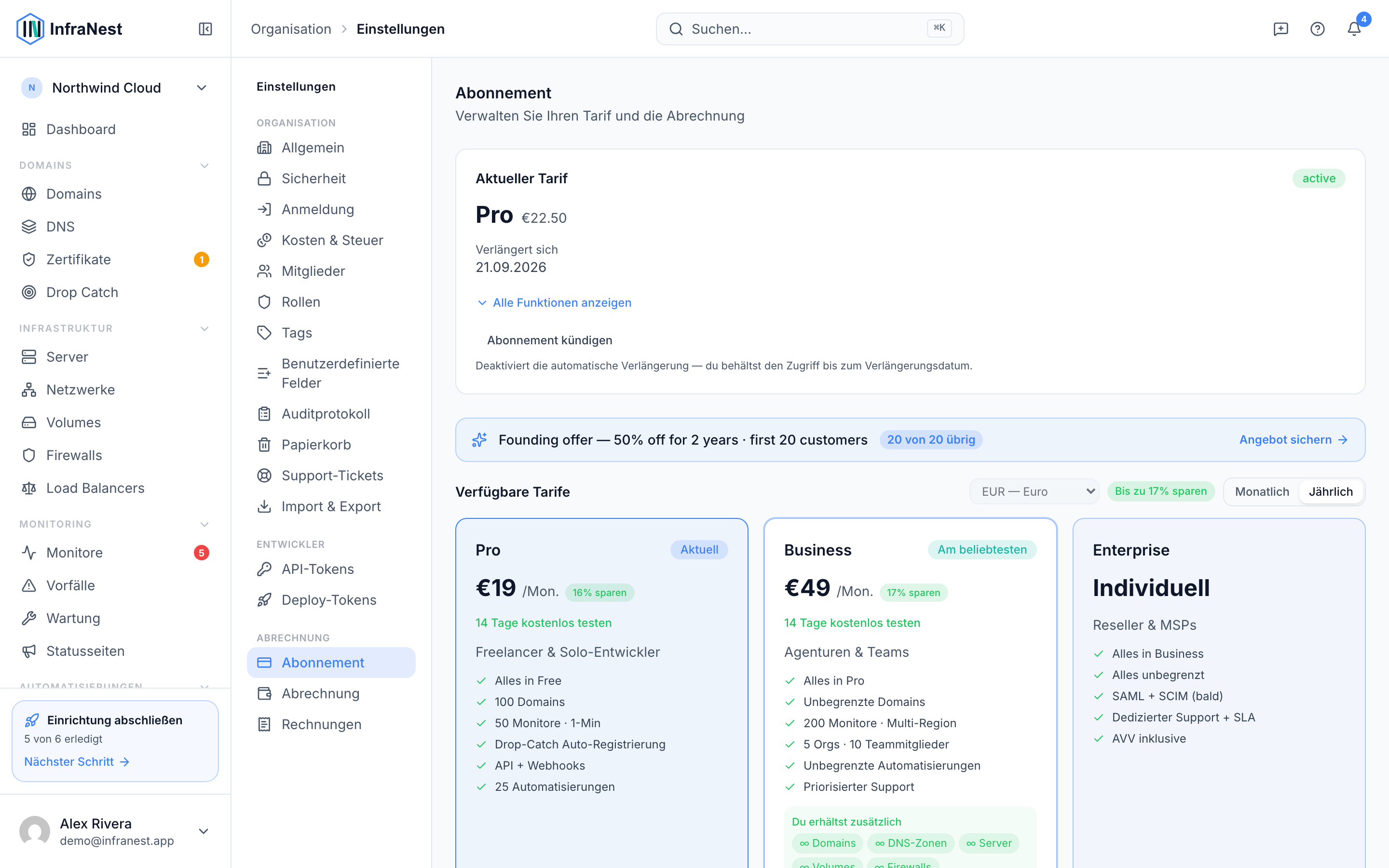
Änderungen werden sofort wirksam, und InfraNest berechnet die Differenz anteilig, sodass du nur für das zahlst, was du nutzt.
Rechnungsdaten aktualisieren
- Gehe zu Abrechnung.
- Öffne Billing details.
- Fülle die für dich zutreffenden Felder aus:
- Company name — der Name, auf den deine Rechnung ausgestellt wird. Falls du kein Unternehmen bist, verwende deinen eigenen Namen.
- Address — zwei Zeilen. Nutze die zweite Zeile für Stockwerk oder Suite, oder für die Person bzw. Abteilung, an die die Rechnung gehen soll, z. B. „Attn: Finance“.
- Postal code, city and country — das Land entscheidet auch über die Mehrwertsteuerbehandlung.
- VAT ID — falls du eine hast, füge sie hinzu. Siehe Mehrwertsteuer auf deinen Rechnungen unten.
- Reference / PO number — deine eigene Referenz, bis zu 30 Zeichen, wird auf der Rechnung gedruckt.
- Also send invoices to — bis zu fünf zusätzliche E-Mail-Adressen, zum Beispiel für deine Buchhaltung. Alle, die die Rechnung erhalten, werden direkt unter dem Feld aufgeführt.
- Wähle Änderungen speichern.
NoteÄnderungen gelten nur für deine nächste Rechnung. Eine bereits ausgestellte Rechnung ändert sich nicht.
Mehrwertsteuer auf deinen Rechnungen
Was auf deiner Rechnung erscheint, hängt davon ab, wo du dich befindest und ob du uns eine Umsatzsteuer-Identifikationsnummer angegeben hast.
| Deine Situation | Was du zahlst |
|---|---|
| Geschäfts- oder Privatkunde in Deutschland | Deutsche Mehrwertsteuer |
| Unternehmen anderswo in der EU, USt-IdNr. bestätigt | Keine Mehrwertsteuer — Reverse-Charge-Verfahren, vermerkt auf deiner Rechnung |
| Anderswo in der EU ohne bestätigte USt-IdNr. | Deutsche Mehrwertsteuer |
| Außerhalb der EU | Keine Mehrwertsteuer — außerhalb des Anwendungsbereichs |
USt-IdNr. hinzufügen und weniger zahlen
Wenn du ein Unternehmen in der EU außerhalb Deutschlands bist, bedeutet das Hinzufügen deiner USt-IdNr., dass zukünftige Rechnungen keine Mehrwertsteuer mehr enthalten. Bis dahin müssen wir deutsche Mehrwertsteuer berechnen — ein Firmenname allein reicht nicht aus, da die USt-IdNr. der Teil ist, den wir überprüfen können.
Wenn du einen Hinweis siehst, dass dir deutsche Mehrwertsteuer berechnet wird, obwohl das eventuell nicht nötig wäre, liegt das daran. Füge die Nummer unter Billing details hinzu, und sie gilt ab deiner nächsten Rechnung.
„We couldn't verify your VAT number“
Das bedeutet, dass der EU-Dienst zur Überprüfung der Umsatzsteuer-Identifikationsnummer nicht geantwortet hat — nicht, dass deine Nummer falsch ist. Es handelt sich um einen gemeinsamen Dienst der EU-Länder, und das System eines einzelnen Landes kann kurzzeitig nicht verfügbar sein.
Es geht nichts verloren: Wir versuchen es im Hintergrund weiter, und du kannst selbst Erneut prüfen auswählen. Solange die Nummer nicht verifiziert ist, berechnen wir deutsche Mehrwertsteuer, die du zurückfordern kannst oder die wir korrigieren, sobald die Prüfung erfolgreich ist.
„That VAT number isn't recognised“
Hier hat die Prüfung geantwortet, die Nummer aber nicht erkannt. Prüfe Folgendes:
- der Länderpräfix ist enthalten (zum Beispiel
DE123456789, nicht123456789), - es liegen keine Tippfehler vor, und
- die Nummer ist tatsächlich für den EU-weiten grenzüberschreitenden Handel registriert — manche nationalen Nummern sind das nicht und müssen beim eigenen Finanzamt aktiviert werden.
Bereits ausgestellte Rechnungen ändern sich nicht
Wird deine USt-IdNr. bestätigt, nachdem eine Rechnung bereits ausgestellt wurde, bleibt diese Rechnung unverändert — die Mehrwertsteuer gilt erst ab deiner nächsten Rechnung. Kontaktiere uns, falls eine ausgestellte Rechnung korrigiert werden muss, wir sehen uns das an.
Wenn du ein Limit erreichst
- Eine Funktion, die in deinem Tarif nicht enthalten ist, zeigt einen Upgrade-Hinweis.
- Bei einem Anzahllimit siehst du einen „At Limit“-Hinweis — bestehende Elemente funktionieren weiterhin, du kannst nur keine weiteren hinzufügen, bis du upgradest.
- Manche Aktionen sind ratenlimitiert; wenn du zu schnell agierst, wirst du gebeten, es kurz darauf erneut zu versuchen.
Tipps
TipWenn du ein umsatzsteuerpflichtiges Unternehmen außerhalb Deutschlands, aber innerhalb der EU bist, füge deine USt-IdNr. so früh wie möglich hinzu — das verhindert, dass auf zukünftige Rechnungen deutsche Mehrwertsteuer berechnet wird.
Fehlerbehebung
- „We couldn't verify your VAT number“ — meist vorübergehend. Wähle Erneut prüfen, oder warte; wir versuchen es automatisch weiter.
- „That VAT number isn't recognised“ — überprüfe den Länderpräfix und die Ziffern, und bestätige bei deinem Finanzamt, dass die Nummer für den EU-weiten grenzüberschreitenden Handel aktiviert ist.
- Eine Rechnung sieht nach der Korrektur deiner USt-IdNr. falsch aus — diese Rechnung wurde vor der Korrektur ausgestellt und wird daher nicht automatisch aktualisiert. Kontaktiere uns, damit wir sie korrigieren.
War dieser Artikel hilfreich?