

Onderhoudsvensters stellen je in staat om gepland werk aan je infrastructuur in te plannen zonder ongewenste meldingen te triggeren. Dit is bedoeld voor iedereen die servers of diensten tijdelijk offline moet halen voor updates, migraties of andere geplande taken.
Overzicht
- Plan een onderhoudsvenster zodat gepland werk je niet waarschuwt.
- Tijdens het venster worden meldingen tegengehouden en tonen getroffen controles een "in onderhoud"-status in plaats van "down".
- Vensters kunnen eenmalige gebeurtenissen zijn of ingesteld worden om volgens een schema te herhalen.
- Gepland onderhoud wordt weergegeven op je statuspagina, zodat je gebruikers weten wat ze kunnen verwachten.
Onderhoud plannen
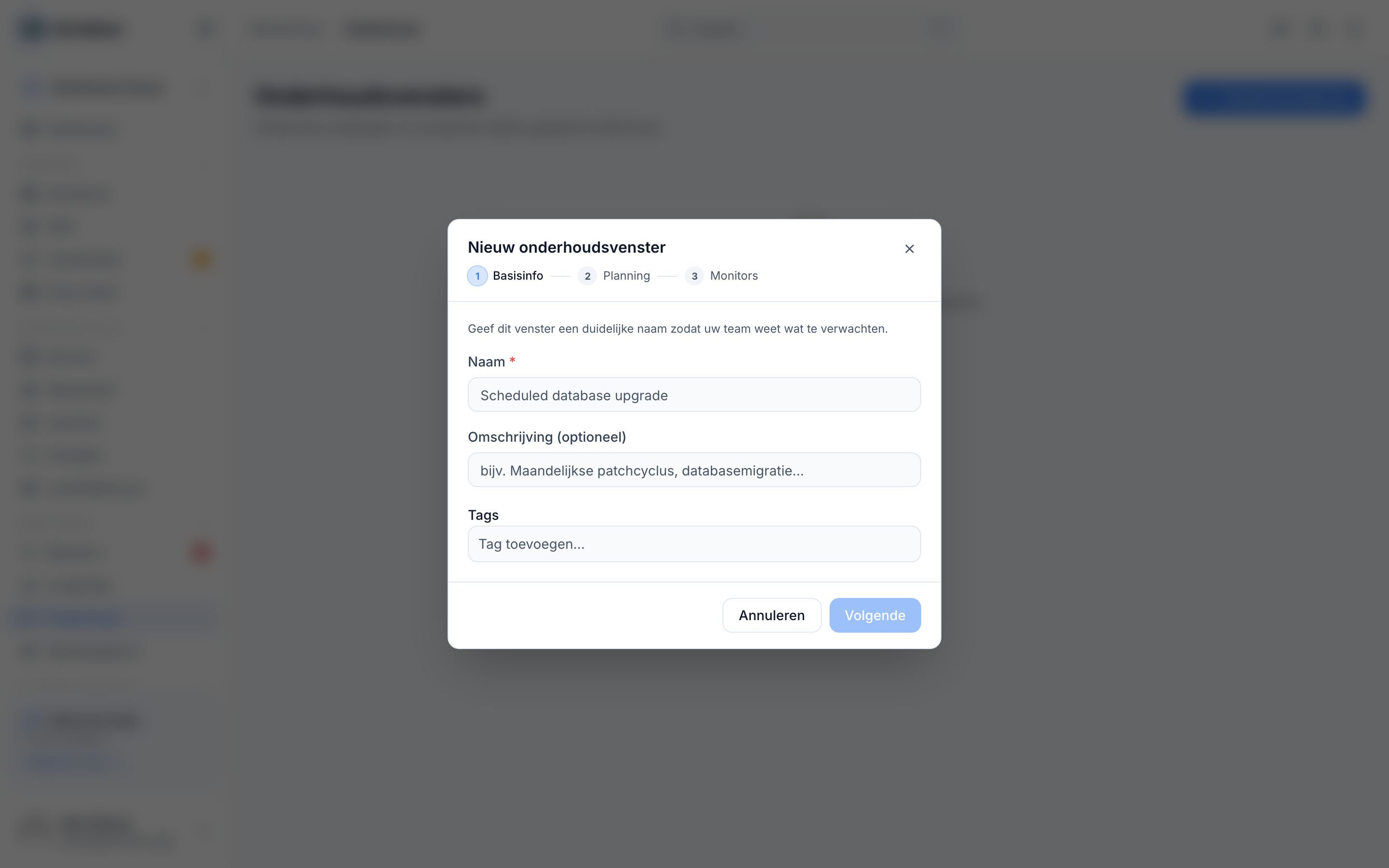
- Ga naar Onderhoud en selecteer Nieuw onderhoudsvenster.
- Kies op het tabblad Basisinfo de monitors die het venster omvat onder Getroffen monitors.
- Ga naar het tabblad Planning en stel de tijd in:
- Voor een eenmalig venster, stel de tijden Begint om en Eindigt om in.
- Voor een herhalend venster, kies Herhaling, selecteer dan Dagelijks om {time} of Gekozen weekdagen op een vast tijdstip, en kies je Dagen van de week en Starttijd.
- Bepaal onder Gedrag of meldingen actief moeten blijven of onderdrukt moeten worden — kies Meldingen onderdrukt tijdens het venster om meldingen te onderdrukken, of Meldingen blijven aan als je nog steeds op de hoogte gehouden wilt worden.
- Voeg eventueel een toelichting toe bij Omschrijving (optioneel) als je de reden voor het venster wilt uitleggen.
- Selecteer Opslaan (of Aanmaken als dit een nieuw venster is).
Zodra het venster actief is, worden meldingen voor die monitors onderdrukt als je Meldingen onderdrukken hebt gekozen, en toont het venster een aftelling zoals Eindigt over {time}. Het venster verschijnt ook op je statuspagina als gepland onderhoud.
Een bestaand venster beheren
- Ga naar Onderhoud om al je vensters te bekijken, gegroepeerd als Aankomend, Actief onderhoud, Afgelopen of Terugkerend.
- Selecteer een venster om het te Openen, of gebruik Onderhoudsvenster bewerken om de details te wijzigen.
- Om een venster vroegtijdig te beëindigen, selecteer Markeren als voltooid.
- Om een venster dat je niet meer nodig hebt te verwijderen, selecteer Verwijderen.
NoteEen venster doorloopt zelf Aankomend → Actief onderhoud → Voltooid — je hoeft de status niet handmatig bij te werken.
Tips
- Incidenten die zich voordoen tijdens een venster worden gemarkeerd als gepland, zodat ze niet meetellen als onverwachte downtime in je rapporten.
- Als een venster veel monitors omvat, kan de lijst +{n} meer tonen — selecteer dit om de volledige lijst te zien onder Getroffen monitors.
TipGebruik een terugkerend venster (Gekozen weekdagen op een vast tijdstip) voor routineonderhoud, zoals een wekelijkse back-up of patchcyclus, in plaats van elke keer een nieuw eenmalig venster aan te maken.
Problemen oplossen
- Een monitor heeft toch een melding gestuurd tijdens een venster — controleer de instelling Gedrag van dat venster; deze staat mogelijk op Meldingen blijven aan in plaats van Meldingen onderdrukt tijdens het venster.
- De planning ziet er verkeerd uit of wordt niet opgeslagen — zorg dat je minstens één dag hebt geselecteerd onder Dagen van de week voor terugkerende vensters; een venster met Nog geen dagen geselecteerd of Nog geen planning ingesteld kan niet worden opgeslagen.
- Je hebt niet-opgeslagen wijzigingen — als je dit bericht ziet, selecteer Wijzigingen opslaan voordat je de pagina verlaat, of Verwerpen als je je bewerkingen wilt laten vervallen.
Was dit artikel nuttig?