

Met automatiseringen stel je regels in die automatisch acties uitvoeren zodra er iets gebeurt in je infrastructuur, zodat je repetitief handmatig werk kunt overslaan. Dit is voor iedereen die wil dat InfraNest zelfstandig reageert op gebeurtenissen — zoals je team waarschuwen, een statuspagina bijwerken of een server herstarten.
Overzicht
- Een regel leest als Wanneer → Als → Dan: wanneer een gebeurtenis plaatsvindt, als je voorwaarden overeenkomen, dan voert het je acties in volgorde uit.
- Regels kunnen vanaf nul worden opgebouwd of gestart vanuit een kant-en-klaar sjabloon.
- Elke run wordt geregistreerd, zodat je altijd kunt controleren wat er is gebeurd en waarom.
Een regel aanmaken
- Ga naar Automatiseringen en selecteer Nieuwe automatisering.
- Kies onder Wanneer een trigger — de gebeurtenis die de regel start. De volledige lijst met triggers vind je onder Alle triggers.
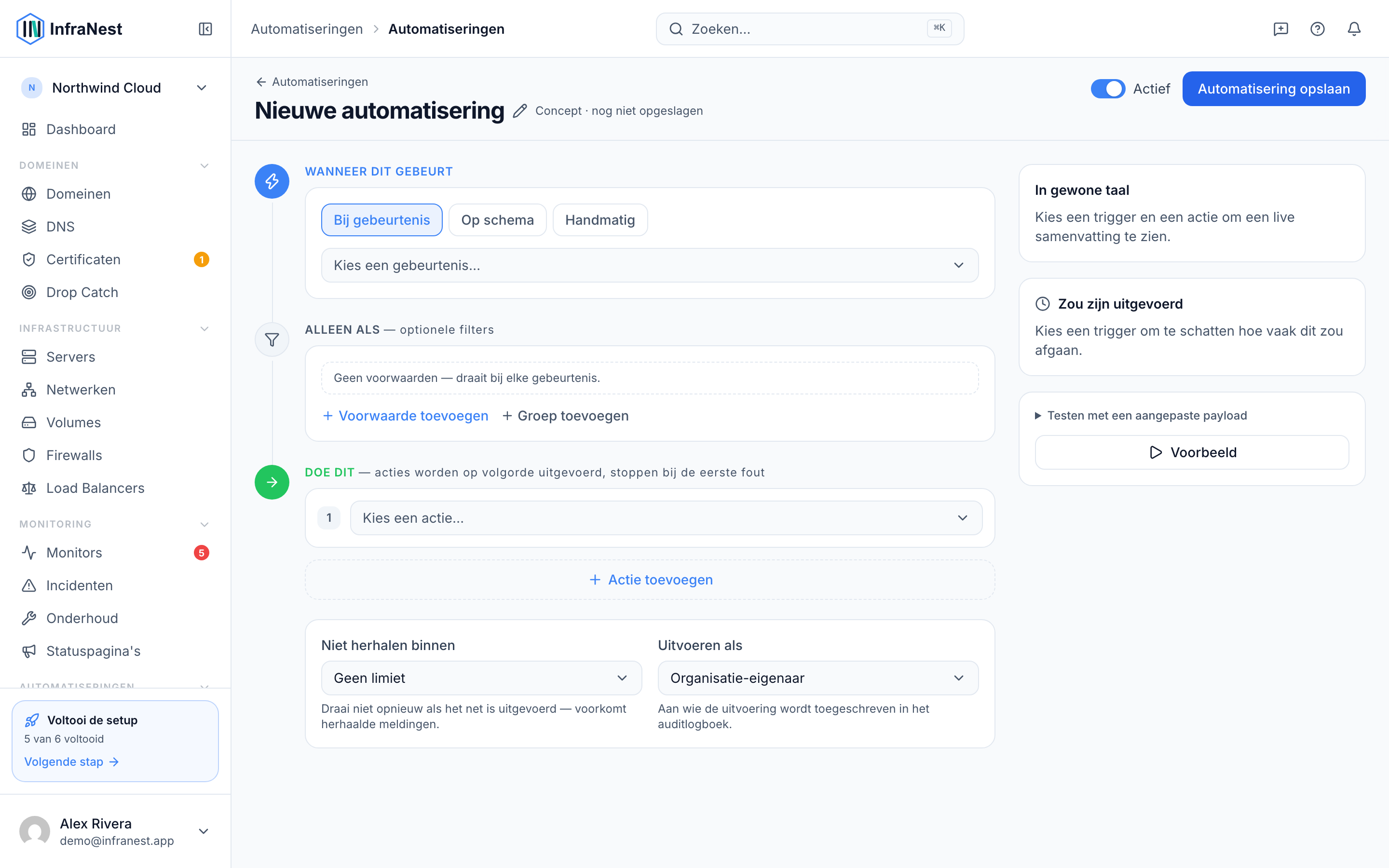
- Selecteer onder Als (optioneel) Voorwaarde toevoegen om te bepalen wanneer de regel moet worden uitgevoerd. Alle voorwaarden moeten overeenkomen wil de regel geactiveerd worden.
- Selecteer onder Dan Actie toevoegen om een of meer acties toe te voegen. Ze worden in volgorde uitgevoerd, van boven naar beneden.
- Selecteer Voorbeeld (proefrun) om te zien wat de regel zou doen op basis van een echt voorbeeld, en selecteer daarna Automatisering opslaan.
TipGebruik Voorbeeld (proefrun) voordat je opslaat — het laat precies zien wat er zou gebeuren zonder dat er daadwerkelijk acties worden uitgevoerd.
Starten vanuit een sjabloon
- Ga naar Automatiseringen en open de Sjabloonbibliotheek.
- Selecteer Alle sjablonen bekijken om de volledige lijst te zien, of bekijk Jouw sjablonen als je er eerder zelf hebt opgeslagen.
- Kies een sjabloon zoals Monitor offline → wachten, dan escaleren of Domein verloopt → e-mail de klant en selecteer Gebruiken (of Gebruik dit).
- Pas de trigger, voorwaarden en acties aan je situatie aan en selecteer daarna Automatisering opslaan.
Een regel beheren
- Ga naar Automatiseringen en selecteer Alle automatiseringen om je volledige lijst te zien.
- Om een regel te pauzeren zonder deze te verwijderen, selecteer je Uitschakelen. Selecteer Inschakelen om deze weer aan te zetten.
- Om te wijzigen wat een regel doet, selecteer je Bewerken, werk je de trigger, voorwaarden of acties bij en selecteer je Wijzigingen opslaan.
- Om te voorkomen dat een regel te snel opnieuw wordt geactiveerd nadat deze is uitgevoerd, stel je een Afkoeltijd in (bijvoorbeeld Niet herhalen binnen een gekozen tijd).
- Om een regel die je niet meer nodig hebt te verwijderen, selecteer je Verwijderen.
WarningHet verwijderen van een automatisering kan niet ongedaan worden gemaakt — de regel en de bijbehorende instellingen worden permanent verwijderd.
Nadat de regel is uitgevoerd
- Ga naar Automatiseringen en open de regel die je wilt controleren.
- Selecteer Runs (of Runs · 30d) om de runhistorie te bekijken.
- Selecteer Runhistorie om de status van elke run te zien — zoals Opnieuw proberen, Wacht op goedkeuring, Afgewezen of Opgegeven — en het resultaat van elke stap.
- Voor een volledig overzicht van alle regels, raadpleeg de Auditlog.
Problemen oplossen
- Als een run Testrun mislukt toont, open je deze om de specifieke foutmelding te bekijken en te controleren of je trigger-, voorwaarde- en actievelden correct zijn ingevuld.
- Als een regel vastzit of Automatisch uitgeschakeld na herhaalde fouten toont, bekijk je de recente runs, los je het onderliggende probleem op en selecteer je daarna Inschakelen om de regel weer aan te zetten.
- Als er niets gebeurt terwijl je dat wel verwacht, controleer dan je voorwaarden nogmaals — vergeet niet dat alle voorwaarden moeten overeenkomen wil de acties worden uitgevoerd.
Was dit artikel nuttig?
Gerelateerde artikelen
Over automatiseringenMet automatiseringen kan InfraNest zelf reageren op gebeurtenissen in je infrastructuur.AutomatiseringsvoorwaardenVoorwaarden bepalen wanneer een regel daadwerkelijk wordt uitgevoerd. Zonder voorwaarden draait een regel bij elke gebeurtenis die overeenkomt; met voorwaarden draait de regel alleen als de details van de gebeurtenis overeenkomen.Voorbeelden van automatiseringEen aantal direct te gebruiken automatiseringen om te laten zien wat er mogelijk is. Bouw een van deze onder Automatiseringen → Nieuwe automatisering, of begin met het tabblad Template library.Placeholders en opmaakPlaceholders laten een automatisering live details uit de gebeurtenis in een bericht, titel of webhook plaatsen — zodat je in plaats van een generiek "Een certificaat verloopt binnenkort"…