

Wenn Ihre Dynamische IP Ihre Adresse nicht erkennt oder Ihre DNS-Einträge ihr nicht folgen, führt Sie diese Anleitung durch die wahrscheinlichsten Ursachen, basierend auf dem, was Sie sehen.
Übersicht
- Beginnen Sie auf dem Tab Setup der Dynamischen IP, unter Has your router reached us? — dort wird angezeigt, ob überhaupt etwas eingegangen ist, von wo, und ob das Passwort korrekt war.
- Die meisten der folgenden Probleme lassen sich anhand dieser einen Zeile diagnostizieren.
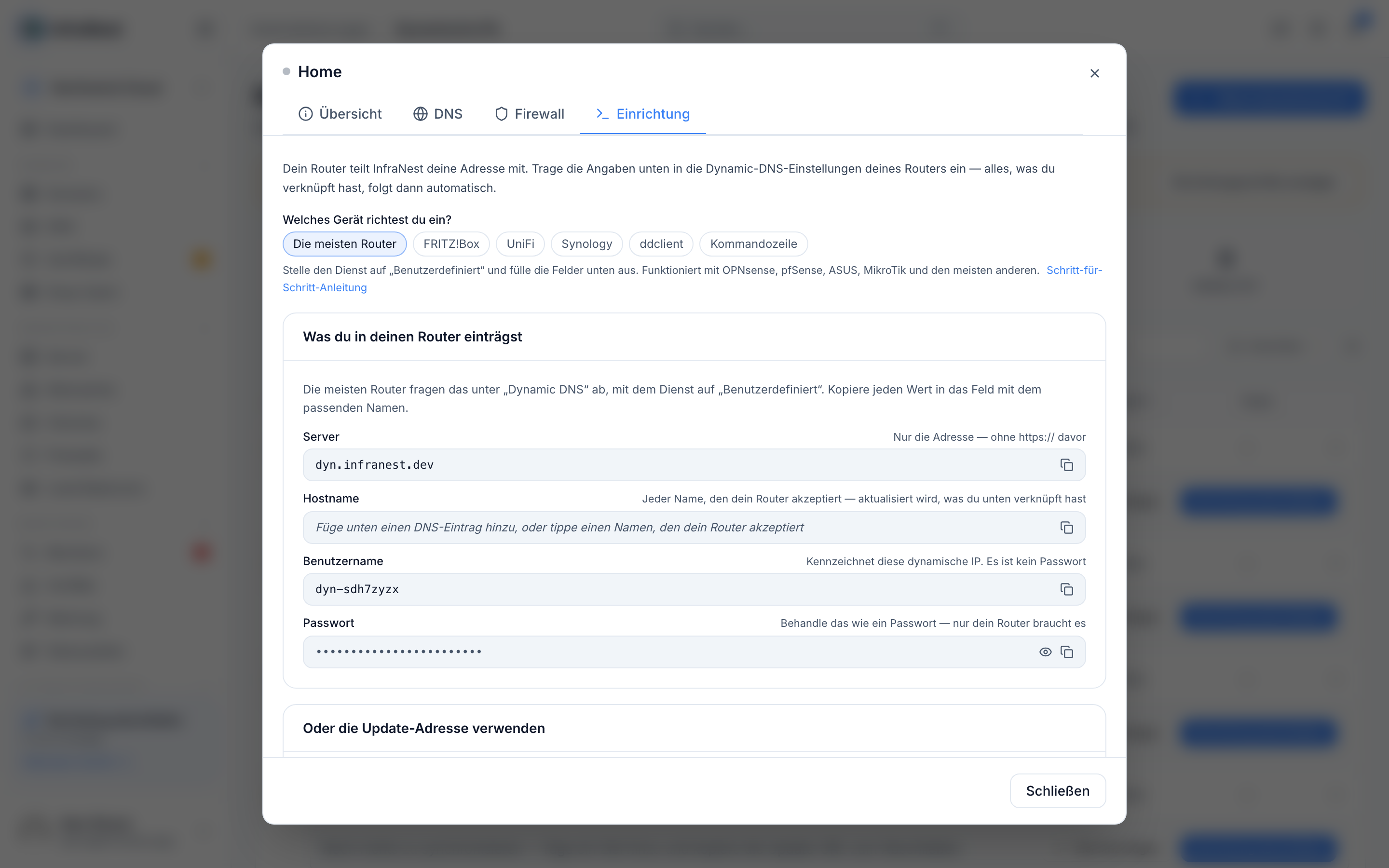
„Waiting for your router“ beheben, wenn nichts eingeht
Ihr Router erreicht uns überhaupt nicht.
- Prüfen Sie, dass im Server-Feld kein
https://steht. Router fügen dies oft selbst hinzu, wodurch die Adresse fehlerhaft wird — das ist mit Abstand die häufigste Ursache. - Speichern Sie die Einstellungen in Ihrem Router erneut. Viele senden ein Update nur beim Speichern oder wenn sich Ihre Adresse ändert — manche haben eine Schaltfläche „Force Update“.
- Suchen Sie im DDNS-Bildschirm Ihres Routers nach einer Zeile „Last Result“ oder „Status“. Wird dort ein Namensauflösungs- oder Verbindungsfehler genannt, ist die Adresse im Server-Feld falsch.
Ein falsches Passwort beheben
Der Setup-Tab weist genau darauf hin.
- Wählen Sie Show neben Password.
- Kopieren Sie das Passwort erneut.
- Fügen Sie es in Ihren Router ein, indem Sie den vorhandenen Wert ersetzen, statt ihn zu bearbeiten. Passwörter sind lang und werden beim manuellen Kopieren leicht abgeschnitten.
NoteWenn Sie vor Kurzem Replace the password ausgewählt haben, hat das alte Passwort sofort aufgehört zu funktionieren. Ihr Router benötigt das neue.
„Address can't be reached from the internet“ beheben
Dies erscheint bei einem verknüpften DNS-Eintrag: Ihr Router hat eine Adresse gemeldet, die aus dem Internet nicht erreichbar ist, sodass nichts veröffentlicht wurde.
- Das bedeutet fast immer, dass Ihre Verbindung hinter Carrier-Grade NAT liegt — Ihr Anbieter teilt eine öffentliche Adresse zwischen vielen Kunden, und die von Ihrem Router gesehene Adresse gehört Ihnen nicht wirklich.
- Dynamic DNS kann dies nicht umgehen, und keine Einstellung hier wird das Problem lösen.
- Fragen Sie Ihren Anbieter nach einer öffentlichen IP-Adresse — viele bieten diese kostenlos oder gegen eine geringe Gebühr an, manchmal als „statische IP“ oder „öffentliche IP“ bezeichnet.
TipIPv6 ist, wo verfügbar, in der Regel nicht von Carrier-Grade NAT betroffen.
Prüfen, warum die alte Adresse noch aufgelöst wird
Zwei Möglichkeiten:
- Ihr DNS-Anbieter hat die Änderung noch nicht übernommen. Der Eintrag zeigt dies an, und wir versuchen es bei jeder Rückmeldung Ihres Routers erneut. Hält dies länger als eine Stunde an, prüfen Sie, ob die Integration für diesen Anbieter noch verbunden ist.
- Sie ist zwischengespeichert. DNS-Antworten bleiben so lange erhalten, wie die TTL des Eintrags läuft. Hier erstellte Einträge verwenden fünf Minuten, aber ein anderswo erstellter Eintrag kann deutlich länger sein, und manche Netzwerke cachen länger als angegeben.
Eine Firewall-Regel wiederverbinden, die Ihrer Adresse nicht mehr folgt
Sie erhalten eine Benachrichtigung, und die Regel wird als nicht mehr verbunden angezeigt. Dies passiert, wenn die Regel selbst geändert wurde — ihr Port oder Protokoll wurde bearbeitet, hier oder in der Konsole Ihres Anbieters —, sodass wir nicht mehr feststellen können, welche Regel zu aktualisieren ist.
- Prüfen Sie den zuletzt erlaubten Eintrag. Er befindet sich noch in Ihrer Firewall und zeigt auf die Adresse, die Sie zum Zeitpunkt der Trennung hatten, und Adressen werden anderen Kunden neu zugewiesen.
- Entfernen Sie diesen Eintrag oder verbinden Sie die Dynamische IP erneut mit der Regel, wie sie jetzt besteht.
Einen auf 192.0.2.1 feststehenden Eintrag verstehen
- Das ist ein Platzhalter, der eingesetzt wird, wenn Sie einen Eintrag erstellen, bevor sich Ihr Router jemals zurückgemeldet hat.
- Er wird ersetzt, sobald das erste Update eintrifft — das bedeutet also, dass noch kein Update eingegangen ist.
- Gehen Sie die oben genannten Schritte unter „‚Waiting for your router‘ beheben, wenn nichts eingeht“ durch.
Benachrichtigungen für IP-Änderungen aktivieren
Benachrichtigungen bei Änderungen sind standardmäßig deaktiviert.
- Öffnen Sie die Optionen der Dynamischen IP.
- Aktivieren Sie Alert me when the IP changes.
Firewall-Änderungen werden unabhängig davon immer gemeldet.
Eine Dynamische IP diagnostizieren, die nach einwandfreiem Betrieb aufgehört hat zu aktualisieren
- Prüfen Sie die Zeile Last contact. Ist sie mehrere Tage alt, hat sich auf Ihrer Seite etwas geändert — ein ausgetauschter oder zurückgesetzter Router, ein Firmware-Update, das die DDNS-Einstellungen gelöscht hat, oder ein Anbieterwechsel.
- Wir senden eine Nachricht, wenn eine Dynamische IP verstummt, prüfen Sie also, ob diese angekommen ist.
- War eine Firewall-Öffnung beteiligt, wird sie nach etwa einer Woche Stille entfernt, um zu verhindern, dass ein verwaistes Setup einen Port offen lässt. Sie werden vorher gewarnt, und das erneute Verbinden Ihres Routers stellt sie wieder her.
Beheben, wenn nur einige Einträge aktualisiert werden
- Prüfen Sie die Eintragstypen. Ein Router, der uns über IPv6 erreicht, kann nur AAAA-Einträge aktualisieren; einer über IPv4 nur A-Einträge.
- Wenn Sie beide Arten verknüpft haben und sich nur eine bewegt, meldet Ihr Router nur eine Adresse.
- Bei den meisten Routern lassen sich IPv4- und IPv6-Updates in den DDNS-Einstellungen getrennt aktivieren.
Fehlerbehebung
- Fast jedes Problem lässt sich auf die Zeile Has your router reached us? im Setup-Tab zurückführen — prüfen Sie diese zuerst.
- Meldet Ihr Router eine nicht erreichbare Adresse, handelt es sich um ein Carrier-Grade-NAT-Problem, kein Einstellungsproblem — keine Änderung hier wird das beheben.
- Eine in Ihrer Firewall als nicht mehr verbunden angezeigte Regel bedeutet, dass sie anderswo geändert wurde und erneut verbunden, nicht neu erstellt werden muss.
War dieser Artikel hilfreich?