

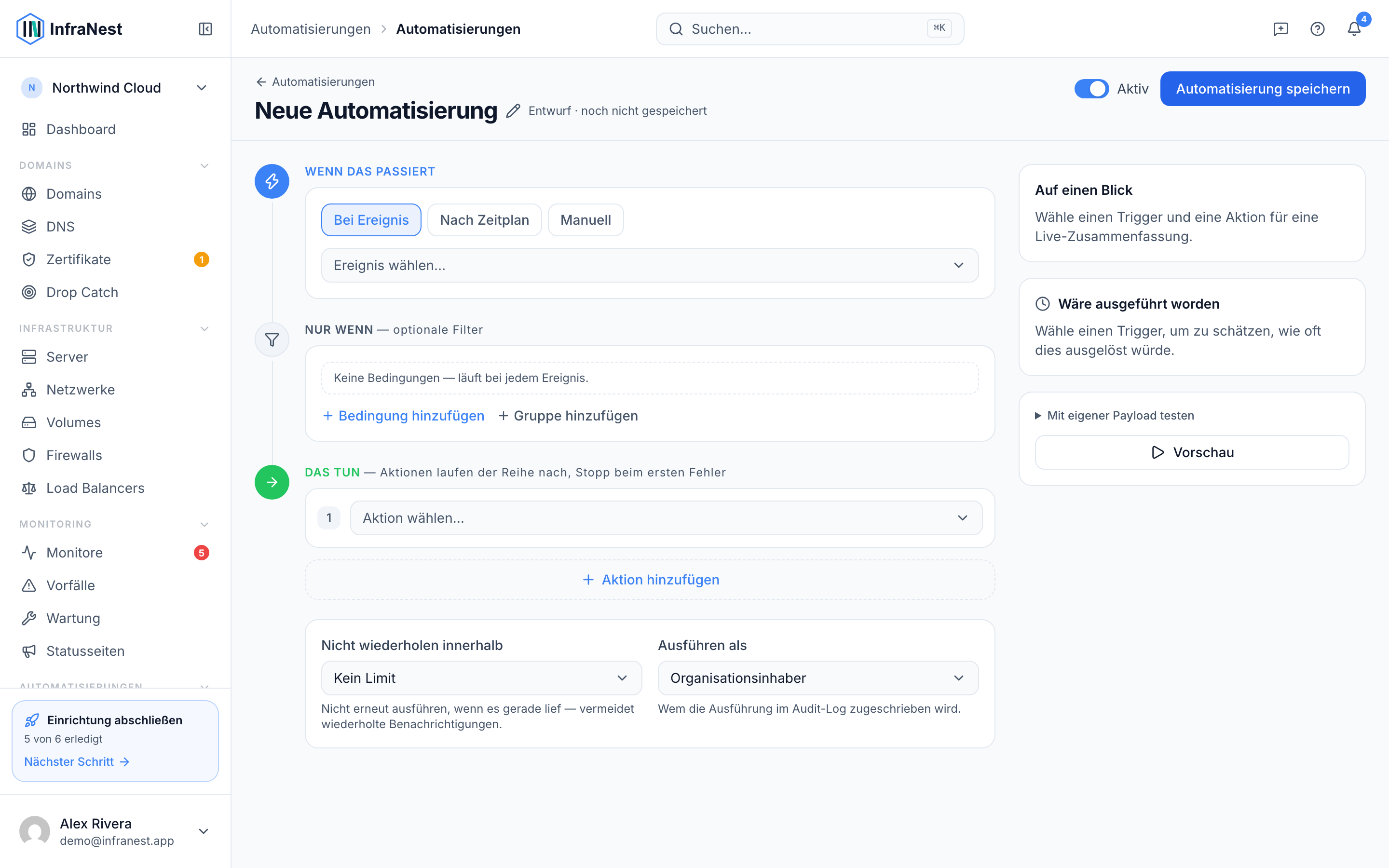
Mit Bedingungen legen Sie genau fest, wann eine Automatisierung ausgeführt wird, damit Sie nicht bei jeder kleinen Änderung mit Benachrichtigungen überflutet werden.
Übersicht
- Ohne Bedingungen läuft eine Regel bei jedem passenden Ereignis.
- Mit Bedingungen läuft die Regel nur, wenn die Ereignisdetails mit dem übereinstimmen, was Sie angegeben haben.
- Alle Bedingungen müssen erfüllt sein — sie werden mit und verknüpft — es sei denn, Sie verwenden eine Gruppe (siehe unten).
Eine Bedingung hinzufügen
- Öffnen Sie die Automatisierung, die Sie bearbeiten möchten, oder starten Sie eine Neue Automatisierung.
- Wählen Sie unter Bedingungen die Option Bedingung hinzufügen.
- Wählen Sie das Feld, das Sie prüfen möchten. Die verfügbaren Felder hängen vom gewählten Auslöser ab — ein Auslöser Domain läuft ab bietet beispielsweise Beobachtete Domain und Tage bis zum Ablauf, während ein Auslöser Monitor-Alarm Felder wie Status und Monitor-Typ bietet.
- Wählen Sie einen Operator — zur Auswahl stehen unter anderem ist gleich, ist ungleich, enthält, enthält nicht, größer als, größer oder gleich, kleiner als, kleiner oder gleich, ist eines von, ist keines von, ist gesetzt und ist nicht gesetzt.
- Geben Sie den Wert ein, mit dem verglichen werden soll. Sie können einen festen Wert eingeben oder Wert einfügen wählen, um einen Platzhalter aus Frühere Werte zu verwenden — so vergleichen Sie das Feld mit einem anderen Live-Datenwert statt mit einem festen Wert.
- Wiederholen Sie dies, um weitere Bedingungen hinzuzufügen. Verwenden Sie Nach oben / Nach unten, um sie bei Bedarf neu anzuordnen.
- Wählen Sie Automatisierung speichern, wenn Sie fertig sind.
NoteLassen Sie die Bedingungen leer, um die Automatisierung bei jedem passenden Ereignis auszuführen.
Beispiele für gängige Bedingungen
- Auslöser Domain läuft ab mit Tage bis zum Ablauf kleiner als
14— nur warnen, wenn die Verlängerung bevorsteht. - Auslöser Monitor-Alarm mit Status ist gleich „down“ — bei Ausfällen reagieren, nicht bei Wiederherstellungen.
- Auslöser DNS-Eintrag geändert (In-App) mit Eintragstyp ist eines von A, AAAA — nur Adresseinträge.
- Auslöser Domainstatus geändert mit neuen Nameservern enthält „cloudflare“ — nur wenn eine Domain zu Cloudflare wechselt.
„Und“ und „oder“ mit Gruppen kombinieren
- Wählen Sie wie gewohnt Bedingung hinzufügen für Ihre erste Regel.
- Wählen Sie Gruppe hinzufügen, um eine Gruppe von Bedingungen mit eigenem Abgleich-Umschalter zu erstellen — wählen Sie Beliebige (trifft zu, wenn eine Bedingung wahr ist) oder Match all (jede Bedingung muss wahr sein).
- Fügen Sie Ihre Bedingungen innerhalb der Gruppe hinzu.
- Kombinieren Sie Gruppen und einzelne Bedingungen auf oberster Ebene mit Beliebige oder All unter dieser Bedingungen, um Logik wie „(verbleibende Tage < 14 und Tag ist production) oder das Zertifikat ist bereits abgelaufen“ zu erstellen.
- Gruppen können bei Bedarf in anderen Gruppen verschachtelt werden.
- Wählen Sie Gruppe entfernen, um eine nicht mehr benötigte Gruppe zu löschen.
Eine Regel auf bestimmte Zeiten beschränken
- Wählen Sie Bedingung hinzufügen.
- Wählen Sie Feld und dann eines der integrierten Zeitfelder: Wochentag, Stunde des Tages (0–23) oder Wochenende.
- Legen Sie Operator und Wert fest — zum Beispiel Stunde des Tages (0–23) größer oder gleich
18, um nur nach 18 Uhr zu reagieren, oder Wochenende ist gleich „nein“, um auf Wochentage zu beschränken.
NoteZeitbasierte Felder werden in der Zeitzone der Plattform ausgewertet.
Tipps
- Verwenden Sie die Option Vorschau (Probelauf) oder Testlauf, um vor dem Speichern zu prüfen, ob Ihre Bedingungen auf ein reales Ereignis zugetroffen hätten.
- Überprüfen Sie {n} von {total} erfüllt im Laufverlauf, um zu bestätigen, dass Ihre Bedingungen wie erwartet funktionieren.
TipWenn Sie nicht sicher sind, welche Felder für Ihren Auslöser verfügbar sind, lesen Sie den Artikel Automatisierungs-Auslöser und -Aktionen — jeder Auslöser listet seinen eigenen Satz von Feldern auf.
War dieser Artikel hilfreich?
Verwandte Artikel
Über AutomatisierungenMit Automatisierungen kann InfraNest eigenständig auf Ereignisse in Ihrer Infrastruktur reagieren.AutomatisierungsbeispieleEin paar direkt übernehmbare Automatisierungen, die zeigen, was möglich ist. Erstelle eine davon unter Automatisierungen → Neue Automatisierung, oder starte über den Tab Vorlagenbibliothek.Platzhalter und FormatierungPlatzhalter lassen eine Automatisierung Live-Daten aus dem Ereignis in eine Nachricht, einen Titel oder einen Webhook einfügen — statt eines generischen „Ein Zertifikat läuft ab“…Automatisierungsläufe überprüfenSobald eine Regel aktiv ist, protokolliert InfraNest jede Ausführung — so können Sie bestätigen, dass sie funktioniert, und genau sehen, was jede Aktion getan hat.