

Zeigen Sie Kunden und Ihrem Team den Echtzeitstatus Ihrer Dienste, ohne manuelle Aktualisierungen — dieser Artikel richtet sich an alle, die ihre erste InfraNest-Statusseite einrichten.
Überblick
- Ruft Live-Daten direkt aus Ihren bestehenden Monitoren ab, sodass nichts manuell aktualisiert werden muss.
- Ermöglicht es Ihnen, die Seite zu branden, festzulegen, wer sie sehen kann, und genau auszuwählen, welche Informationen angezeigt werden.
- Zeigt Vorfälle und Wartungsfenster automatisch an, sobald sie auftreten.
Eine Seite erstellen
- Gehen Sie zu Status Pages und wählen Sie Neue Statusseite.
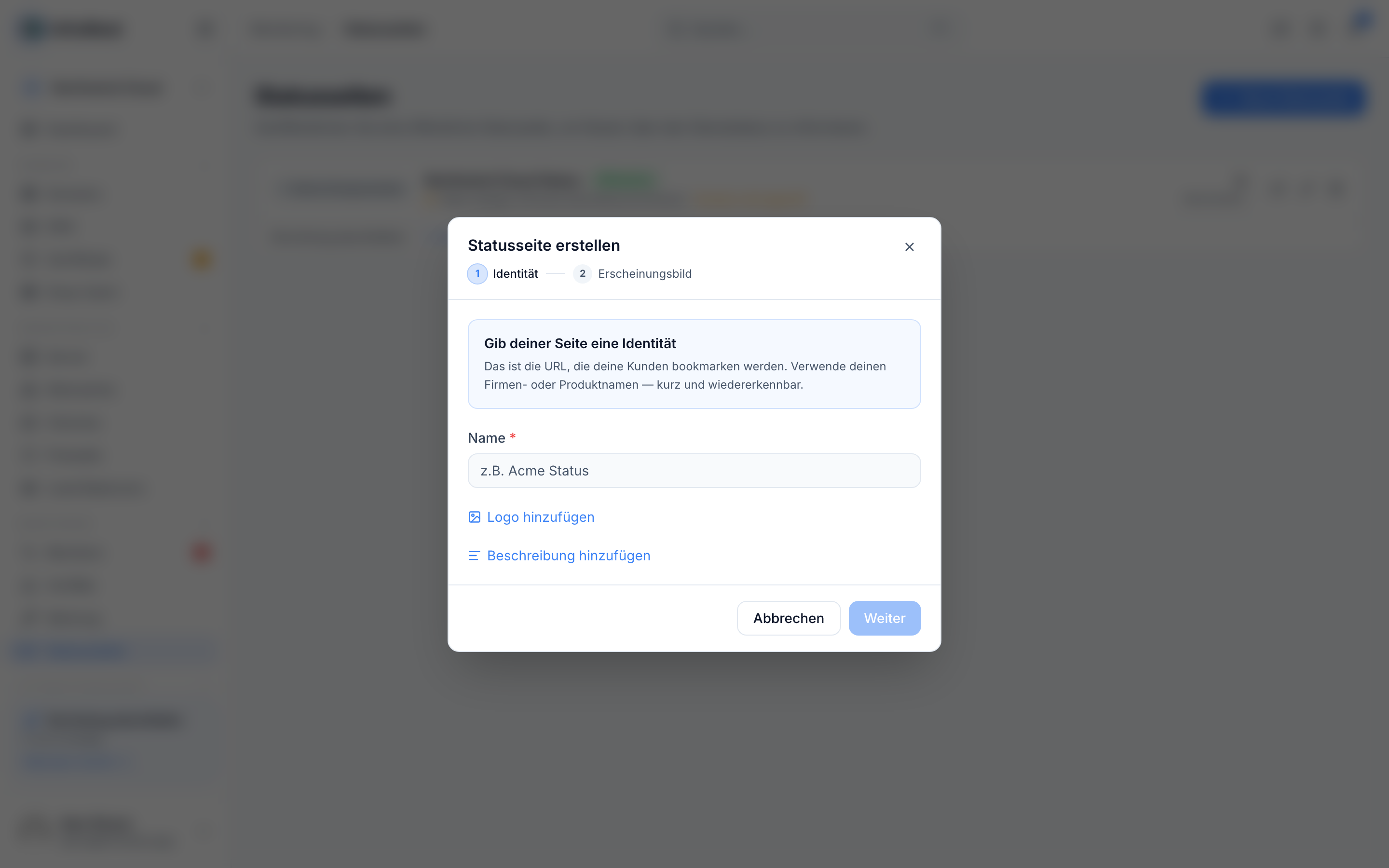
- Geben Sie Ihrer Seite eine Identität: Fügen Sie einen Anzeigename, eine optionale Beschreibung und einen Slug hinzu (dies legt Ihre Öffentliche URL: /status/{slug} fest).
- Wählen Sie Komponenten hinzufügen, um die Dienste hinzuzufügen, die Sie anzeigen möchten. Jede Komponente ist mit einem Ihrer bestehenden Monitore verknüpft, sodass automatisch dessen Live-Status und Betriebszeit angezeigt werden. Sie können Mit Monitor verknüpfen nutzen, um eine Komponente mit einem Check zu verbinden, und zusammengehörige Komponenten mithilfe von Gruppenname gruppieren (z. B. „Website“, „API“, „E-Mail“) für eine übersichtliche Darstellung.
- Wählen Sie Weiter, sobald Ihre Komponenten eingerichtet sind, oder klicken Sie auf Ich mache das später, um diesen Schritt zu einem anderen Zeitpunkt abzuschließen.
- Wählen Sie Seite erstellen, um die Einrichtung abzuschließen.
Ihre Seite branden
- Öffnen Sie Ihre Statusseite und gehen Sie zum Bereich Identität.
- Wählen Sie Zum Hochladen klicken oder oder hier ablegen, um ein Logo hinzuzufügen, oder fügen Sie eine Logo-URL ein.
- Gehen Sie zu Wähle ein Thema unter Seitenthema und wählen Sie den gewünschten Look (Automatisch oder eine andere verfügbare Option).
- Gehen Sie zum Bereich Fußzeile, um Ihren Benutzerdefinierten Fußzeilentext und die Fußzeilen-Link-URL festzulegen.
- Wählen Sie Änderungen speichern, wenn Sie fertig sind.
TipAktivieren Sie „Powered by InfraNest“ anzeigen, wenn Sie InfraNest gerne in Ihrer Fußzeile erwähnen möchten — dies ist optional und kann jederzeit deaktiviert werden.
Auswählen, was angezeigt wird
- Öffnen Sie Ihre Statusseite und gehen Sie zu den Anzeige-Einstellungen.
- Nutzen Sie die Schalter, um zu steuern, was auf der öffentlichen Seite erscheint:
- Betriebszeitmessungen anzeigen
- 90-Tage-Betriebszeitbalken anzeigen
- Vorfallsverlauf anzeigen
- Komponentengruppen-Bezeichnungen anzeigen
- Tags auf öffentlicher Seite anzeigen
- Wählen Sie Änderungen speichern, um Ihre Auswahl zu übernehmen.
Vorfälle und Wartungsfenster, die aus Ihrem Monitoring erstellt wurden, erscheinen hier automatisch — es ist nichts weiter zu konfigurieren.
Festlegen, wer die Seite sehen kann
- Öffnen Sie Ihre Statusseite und gehen Sie zu Zugangskontrolle.
- Wählen Sie unter Sichtbarkeit, ob die Seite Privat oder Passwortgeschützt ist. Bei Passwortschutz legen Sie ein Passwort fest (oder lassen das Feld leer, um das aktuelle beizubehalten, angezeigt als (aktuell gesetzt)). Sie können jederzeit Passwortschutz entfernen wählen, um die Seite wieder öffentlich zu machen.
- Nutzen Sie unter SEO & Auffindbarkeit die Option Indexierung durch Suchmaschinen erlauben, um festzulegen, ob die Seite in Suchergebnissen erscheinen kann.
- Wählen Sie Änderungen speichern.
Eine eigene Domain hinzufügen
- Öffnen Sie Ihre Statusseite und gehen Sie zu Eigene Domain hinzufügen unter Eigene URL verwenden.
- Geben Sie Ihre Eigene Domain ein.
- Wählen Sie Für mich einrichten, wenn InfraNest die Domain für Sie verwalten soll (Wir verwalten {zone} für Sie), oder folgen Sie den Anleitungen:, um das CNAME-Ziel Ihrer Domain selbst festzulegen. InfraNest zeigt Ihnen den genauen Eintrag, den Sie erstellen müssen (Erstellt {record} CNAME → {target}).
- Speichern Sie Ihre Änderungen. Ihre Domain wird als Domain ausstehend angezeigt, während InfraNest sie prüft, und dann als Domain verifiziert, sobald sie aktiv ist. Bei einem Problem sehen Sie Domain-Fehler oder Zeigt nicht auf das richtige Ziel — überprüfen Sie Ihren CNAME-Eintrag und versuchen Sie es erneut.
NoteDie Domainverifizierung erfolgt nicht sofort. Wenn Ihre Seite weiterhin Ausstehende Verifizierung anzeigt, warten Sie kurz und prüfen Sie erneut — DNS-Änderungen können einige Zeit brauchen, bis sie sich verbreiten.
Abonnentenbenachrichtigungen aktivieren
- Öffnen Sie Ihre Statusseite und suchen Sie E-Mail-Benachrichtigungen für Abonnenten.
- Wählen Sie Ja, Abonnements aktivieren, damit Besucher sich für Updates anmelden können.
- Besucher können dann Benachrichtigungen erhalten oder Über Slack abonnieren auf der öffentlichen Seite nutzen. Neue Abonnenten werden nach Bestätigung als Bestätigt angezeigt.
- Verwalten Sie Ihre Liste über die Ansicht Abonnenten — bei Bedarf können Sie Alle entfernen. Wenn sich noch niemand angemeldet hat, sehen Sie Noch keine Abonnenten.
Tipps
- Nutzen Sie Ankündigungen, um kurze Updates auf Ihrer Seite zu veröffentlichen — wählen Sie Neue Ankündigung, legen Sie die Daten für Anzeigen ab und Anzeigen bis fest und speichern Sie.
- Werfen Sie einen Blick in den Bereich Einbetten für fertige Optionen wie Status-Badge, Dienstliste, Banner-Leiste und Übersichtskarte, wenn Sie Statusinformationen auf Ihrer eigenen Website anzeigen möchten.
Fehlerbehebung
- Noch keine Komponenten: Sie haben noch keine Dienste zur Überwachung hinzugefügt. Gehen Sie zurück zu Komponenten hinzufügen und verknüpfen Sie diese mit Ihren Monitoren.
- {name} ist ausgefallen oder {name} und {n} weitere sind ausgefallen: Dies spiegelt ein aktuelles, von Ihrem Monitoring erkanntes Problem wider — wählen Sie Vorfall öffnen für Details.
- Domain-Fehler: Ihre eigene Domain ist nicht korrekt eingerichtet. Überprüfen Sie den CNAME-Eintrag anhand der Anleitungen: erneut.
War dieser Artikel hilfreich?
Verwandte Artikel
Über StatusseitenEine Statusseite verwandelt Ihr Monitoring in eine gebrandete, öffentliche Seite — auf Ihrer eigenen Domain mit automatischem HTTPS — die Kunden zeigt, was funktioniert, was beeinträchtigt ist…Eine eigene Domain für Ihre Statusseite verwendenHosten Sie Ihre Statusseite auf Ihrer eigenen Domain — wie status.example.com — mit automatisch eingerichtetem HTTPS.Abonnenten und Ankündigungen für StatusseitenErmöglichen Sie Besuchern, Ihre Statusseite zu abonnieren, um Updates zu erhalten, und veröffentlichen Sie Ankündigungen, um alle auf dem Laufenden zu halten.