

Beheer alle DNS-records van je domein vanuit één editor en laat InfraNest ze automatisch synchroniseren met je provider. Dit is voor iedereen die DNS-records wil toevoegen, wijzigen of verwijderen zonder in het dashboard van de provider zelf te moeten zoeken.
Overzicht
- Voeg records toe, bewerk of verwijder ze voor een zone vanaf één scherm.
- De editor toont automatisch de juiste velden voor elk recordtype.
- Elke wijziging wordt direct doorgestuurd naar je provider en teruggedraaid als de provider deze weigert — zo raken InfraNest en je provider nooit uit elkaar.
Records bewerken
- Open een zone vanaf de DNS-pagina.
- Gebruik de recordtabel om records toe te voegen, te bewerken of te verwijderen. De editor toont de juiste velden per type — bijvoorbeeld Prioriteit voor MX, de instelling Proxystatus voor Cloudflare, plus TTL en een optionele opmerking.
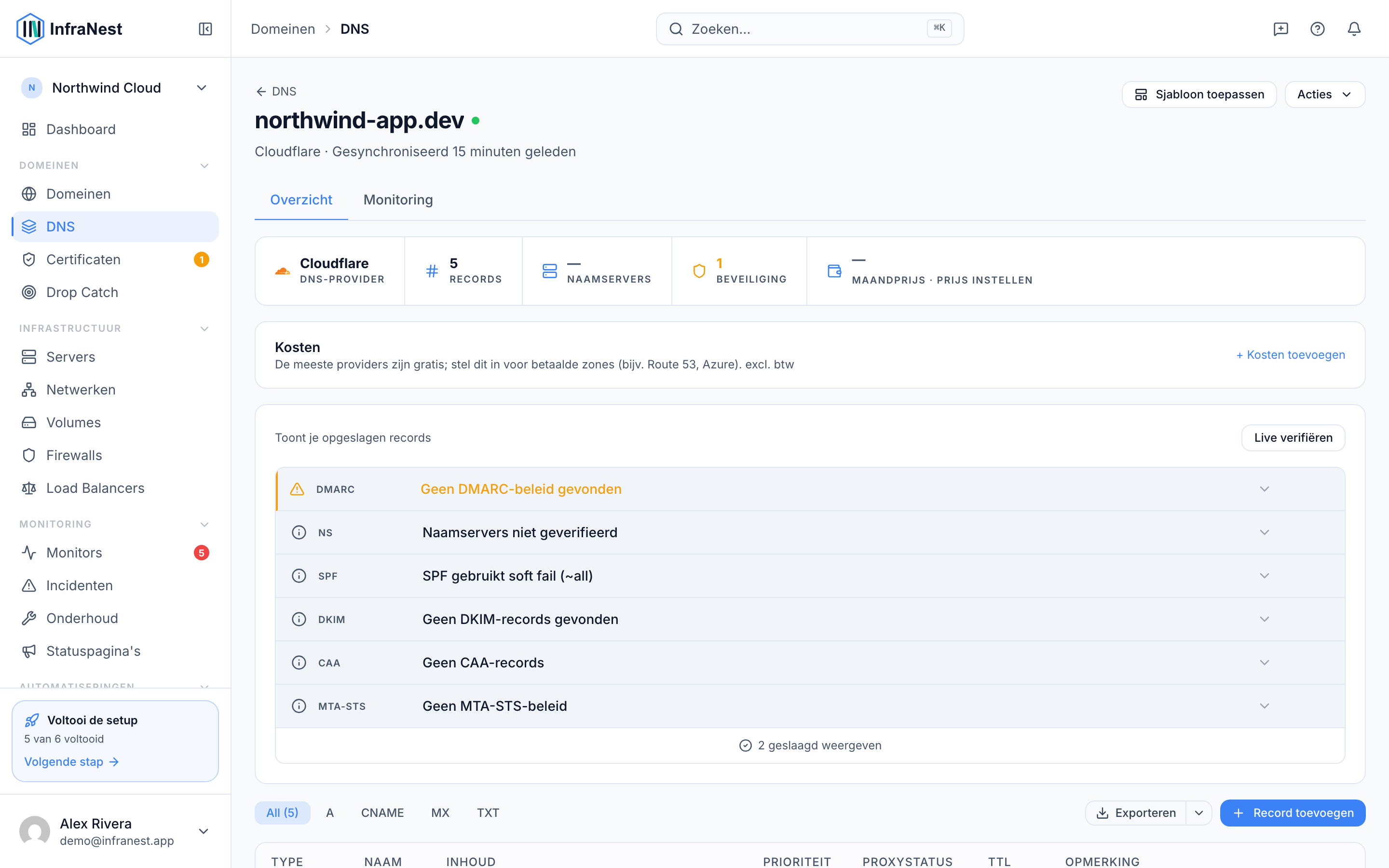
- Selecteer Record opslaan. De wijziging wordt naar je provider gestuurd. Als de provider deze weigert, draait InfraNest de wijziging terug, zodat de twee nooit uit elkaar lopen.
Een zone up-to-date houden
- Selecteer Vernieuwen om op elk moment de laatste records van de provider op te halen. Dit gebeurt ook automatisch volgens een schema.
- Om records van een andere zone te klonen, gebruik je Importeren vanuit een gekoppeld account of de kopieeroptie om records van een andere zone naar deze zone te brengen.
- Gebruik DNS opnieuw scannen om records te importeren door de live DNS van de zone te lezen.
Afwijking
Als records buiten InfraNest bij de provider worden gewijzigd, wordt de zone gemarkeerd met niet gesynchroniseerd, wat betekent dat records buiten InfraNest zijn gewijzigd. Zo blijft een onverwachte wijziging nooit onopgemerkt.
- Open de zone die de melding niet gesynchroniseerd toont.
- Selecteer Vernieuwen om de zone te synchroniseren en InfraNest weer in lijn te brengen met de provider.
TipElk A- of AAAA-record kan automatisch een wijzigend IP-adres volgen — zie Dynamische IPs.
NoteDe editor toont de velden die relevant zijn voor elk recordtype, dus je ziet opties zoals Prioriteit, Proxystatus of Opmerking alleen wanneer ze van toepassing zijn.
Was dit artikel nuttig?